DATEV-Export für deine Steuerkanzlei
Buchungsstapel im DATEV-Format, Rechnungsausgangsbuch und Archiv für einen Zeitraum erstellen, mit Video.
VideoStand: 22.10.2026
Videoinhalt als Text
- 0:00Unter „Export“ stellst du alles für deine Steuerkanzlei zusammen. Wähl zuerst den Zeitraum.
- 0:06Kontenrahmen, Berater- und Mandantennummer nennt dir deine Kanzlei. Ohne Nummern setzen wir Platzhalter.
- 0:12„DATEV-Datei“ erzeugt den Buchungsstapel im DATEV-Format.
- 0:19Das Rechnungsausgangsbuch listet alle Rechnungen mit Netto, Umsatzsteuer und Zahlstatus, zum Öffnen in Excel oder Numbers.
- 0:29Das Archiv (ZIP) enthält zusätzlich alle Rechnungen als PDF und XML mit Prüfsummen und das Ausgangsbuch.
- 0:38Beide Dateien gibst du an deine Steuerkanzlei weiter, fertig.
Unter Export → Steuerkanzlei & Archiv stellst du für einen Zeitraum alles zusammen, was deine Kanzlei für die Buchhaltung braucht. Enthalten sind alle festgeschriebenen Rechnungen und Stornorechnungen mit Rechnungsdatum im gewählten Zeitraum. Entwürfe und Beispielrechnungen bleiben draußen.
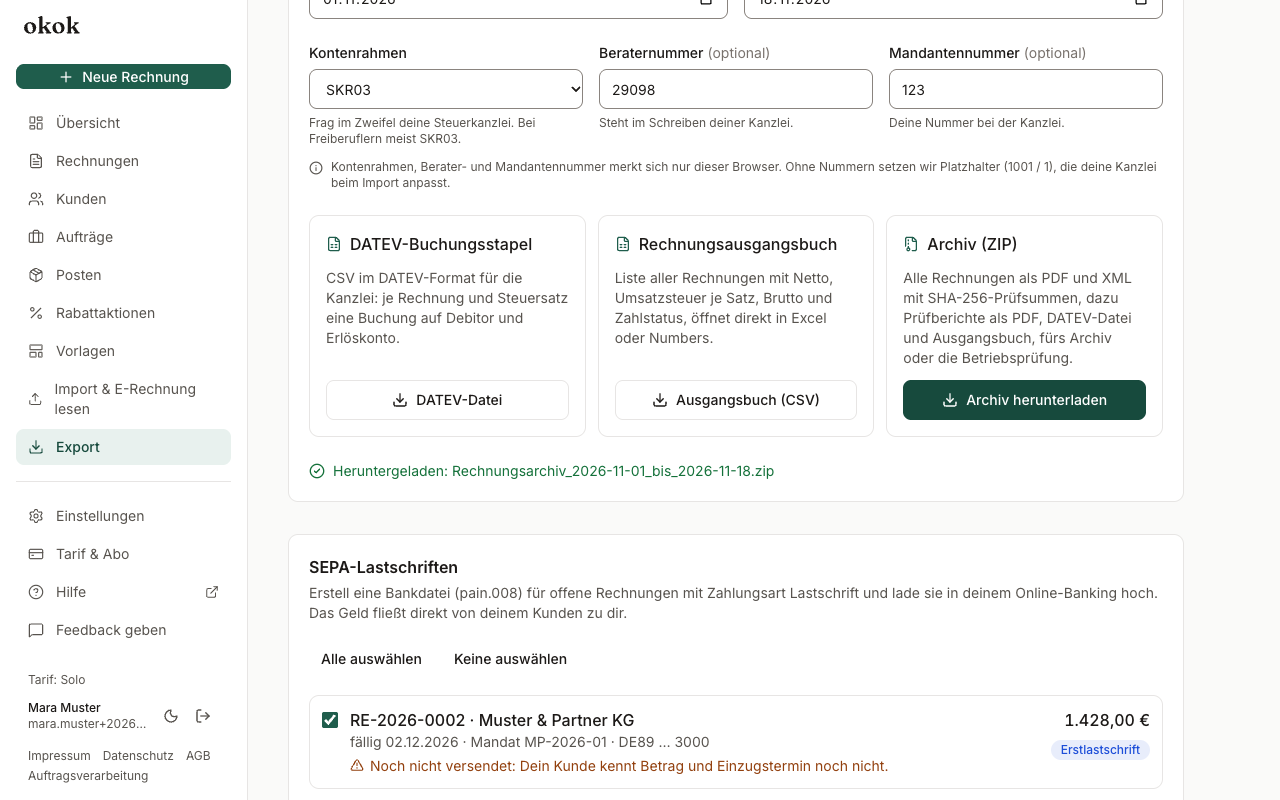
So erstellst du den Export
- Geh zu Export.
- Wähl den Zeitraum: Letzter Monat, Letztes Quartal, Letztes Jahr oder Eigener Zeitraum mit den Feldern Von und Bis.
- Wähl den Kontenrahmen: SKR03 oder SKR04. Frag im Zweifel deine Kanzlei; bei Freiberuflern ist SKR03 häufig.
- Trag Beraternummer (4 bis 7 Ziffern, ab 1001) und Mandantennummer (1 bis 5 Ziffern) ein, wenn du sie hast. Beides steht in Schreiben deiner Kanzlei. Ohne Nummern setzt okok Platzhalter (1001 / 1), die deine Kanzlei beim Import anpasst.
- Klick auf DATEV-Datei, Ausgangsbuch (CSV) oder Archiv herunterladen.
Kontenrahmen, Berater- und Mandantennummer merkt sich nur der Browser, in dem du sie eingibst. Auf einem anderen Gerät trägst du sie neu ein.
Die drei Downloads
| Download | Inhalt |
|---|---|
| DATEV-Datei | DATEV-Buchungsstapel als CSV (EXTF_Buchungsstapel_…csv): je Rechnung und Steuersatz eine Buchung vom Kundenkonto (Debitor) auf das passende Erlöskonto. Stornorechnungen werden spiegelbildlich gebucht, Schlussrechnungen nur mit dem Rest nach Abzug der Anzahlungsrechnungen. |
| Ausgangsbuch (CSV) | Liste aller Rechnungen mit Art, Kunde, Netto, Umsatzsteuer je Satz, Brutto, Status, Fälligkeit und Zahldatum, öffnet direkt in Excel oder Numbers. Stornorechnungen stehen mit negativen Beträgen drin. Hast du im Zeitraum Rechnungsnummern übersprungen, steht dort eine Hinweiszeile ohne Beträge. |
| Archiv herunterladen | ZIP mit allen Rechnungen im Original (ZUGFeRD als PDF plus XML, XRechnung als XML), einer Liste der SHA-256-Prüfsummen (index.csv), DATEV-Datei, Ausgangsbuch, den Prüfberichten als PDF (bis 100 Rechnungen je Archiv) und einer README.txt, fürs Archiv oder die Betriebsprüfung. |
Reicht der Zeitraum über einen Jahreswechsel, erzeugt okok je Kalenderjahr einen eigenen DATEV-Stapel und liefert sie zusammen als ZIP.
Erlöskonten und Kundenkonten
okok ordnet jede Buchung nach Steuersatz und Steuerart einem Erlöskonto zu, zum Beispiel:
| Sachverhalt | SKR03 | SKR04 |
|---|---|---|
| Erlöse 19 % USt | 8400 | 4400 |
| Erlöse 7 % USt | 8300 | 4300 |
| Erlöse als Kleinunternehmer (§ 19 UStG) | 8195 | 4185 |
| Leistungen an Firmen im EU-Ausland (Reverse Charge) | 8336 | 4336 |
| Im Drittland steuerbare Leistungen | 8338 | 4338 |
Jeder Kunde bekommt ein eigenes Debitorenkonto, das bei jedem Export gleich bleibt:
- Hast du einem Kunden eine rein numerische Kundennummer zwischen 10000 und 59999 gegeben, wird sie als Debitorennummer übernommen.
- Alle anderen Kunden bekommen eine feste Nummer ab 60000, vergeben in der Reihenfolge, in der du die Kunden angelegt hast. Neue Kunden oder neue Kundennummern bei anderen Kunden ändern daran nichts.
Haben mehrere Kunden, auch archivierte, dieselbe Kundennummer, bekommt nur der zuerst angelegte sie als Debitorennummer, die anderen eine feste Nummer ab 60000. Gib deshalb jede Kundennummer nur einmal.
Änderst du die Kundennummer eines Kunden, ändert sich sein Debitorenkonto. Bei doppelten Nummern ändert sich auch das Konto eines anderen Kunden: Ein später angelegter Kunde mit der alten Nummer rückt auf sie nach, einer mit der neuen Nummer bekommt eine Nummer ab 60000. Sag deiner Kanzlei in dem Fall Bescheid, damit sie offene Posten umbuchen kann.
Ob die Konten zu deiner Buchführung passen, entscheidet deine Kanzlei. Sie kann die Zuordnung beim Import anpassen. okok ersetzt keine Buchhaltung und keine Steuerberatung.
Übersprungene Rechnungsnummern
Hast du unter Einstellungen → Rechnungsnummern, Zahlungsziel & Mahnwesen die Nächste Rechnungsnummer (laufende Nummer) erhöht, zum Beispiel beim Umzug aus einem anderen Programm, fehlen diese Nummern in okok. Damit deine Kanzlei nicht nachfragen muss, erklärt okok die Lücke: im Ausgangsbuch als Hinweiszeile ohne Beträge an der passenden Stelle und im Archiv in der README.txt mit Datum, Uhrzeit und den übersprungenen Nummern. Die Änderung steht außerdem im Änderungsprotokoll.
DATEV-Datei, Ausgangsbuch und Archiv kannst du in jedem Tarif herunterladen, auch im Start-Tarif und nach einer Kündigung, solange dein Konto besteht.
Verwandte Artikel
- Export & SteuerberatungArchiv und AufbewahrungspflichtWie lange du Rechnungen aufbewahren musst, warum die XML-Datei zählt und wie dir das Archiv-ZIP dabei hilft.
- Export & SteuerberatungAlle Daten exportierenDein komplettes Konto als ZIP mit offenen Formaten herunterladen, jederzeit, in jedem Tarif und kostenlos.
- Tarife & AboTarife im Überblick: Start, Solo und ProWas in welchem Tarif enthalten ist, was die 5 Gratis-Rechnungen bedeuten und was nach dem Kontingent passiert.
- Kunden & PostenKunden und Posten aus einer CSV-Datei importierenKunden und Posten aus Excel, Lexware Office, sevdesk oder einem anderen Programm übernehmen, mit Vorschau, bevor etwas gespeichert wird.