Zwei-Faktor-Anmeldung einrichten
Dein Konto zusätzlich mit einem Code aus einer Authenticator-App schützen, mit Backup-Codes, „Gerät merken“ und Hilfe, wenn das Handy weg ist.
Stand: 15.10.2026
Mit der Zwei-Faktor-Anmeldung fragt okok beim Anmelden zusätzlich zum Passwort nach einem 6-stelligen Code aus einer Authenticator-App auf deinem Handy. Wer nur dein Passwort kennt, kommt so nicht in dein Konto. Die Zwei-Faktor-Anmeldung gibt es in allen Tarifen.
Du brauchst eine Authenticator-App, zum Beispiel Google Authenticator, Microsoft Authenticator, 1Password oder Bitwarden.
Einschalten
- Geh zu Einstellungen → Anmeldung & Sicherheit.
- Gib unter Zwei-Faktor-Anmeldung im Feld Dein Passwort dein Passwort ein und klick auf Einrichten.
- Schlüssel in die App übernehmen: Füge in deiner Authenticator-App ein neues Konto hinzu, per QR-Code oder mit dem angezeigten Schlüssel als Text (Typ „zeitbasiert“). Beides führt zum selben Ergebnis. Kopieren hilft beim Übertragen des Schlüssels.
- Code eingeben: Die App zeigt jetzt einen 6-stelligen Code für „okok“. Trag ihn unter Code aus der App ein und klick auf Bestätigen und einschalten.
- Backup-Codes sichern: okok zeigt dir 10 Backup-Codes. Lade sie mit Als Textdatei herunterladen herunter oder Kopieren sie. Bewahr sie getrennt vom Handy auf, etwa im Passwort-Manager oder ausgedruckt.
- Klick auf Codes gespeichert, fertig.
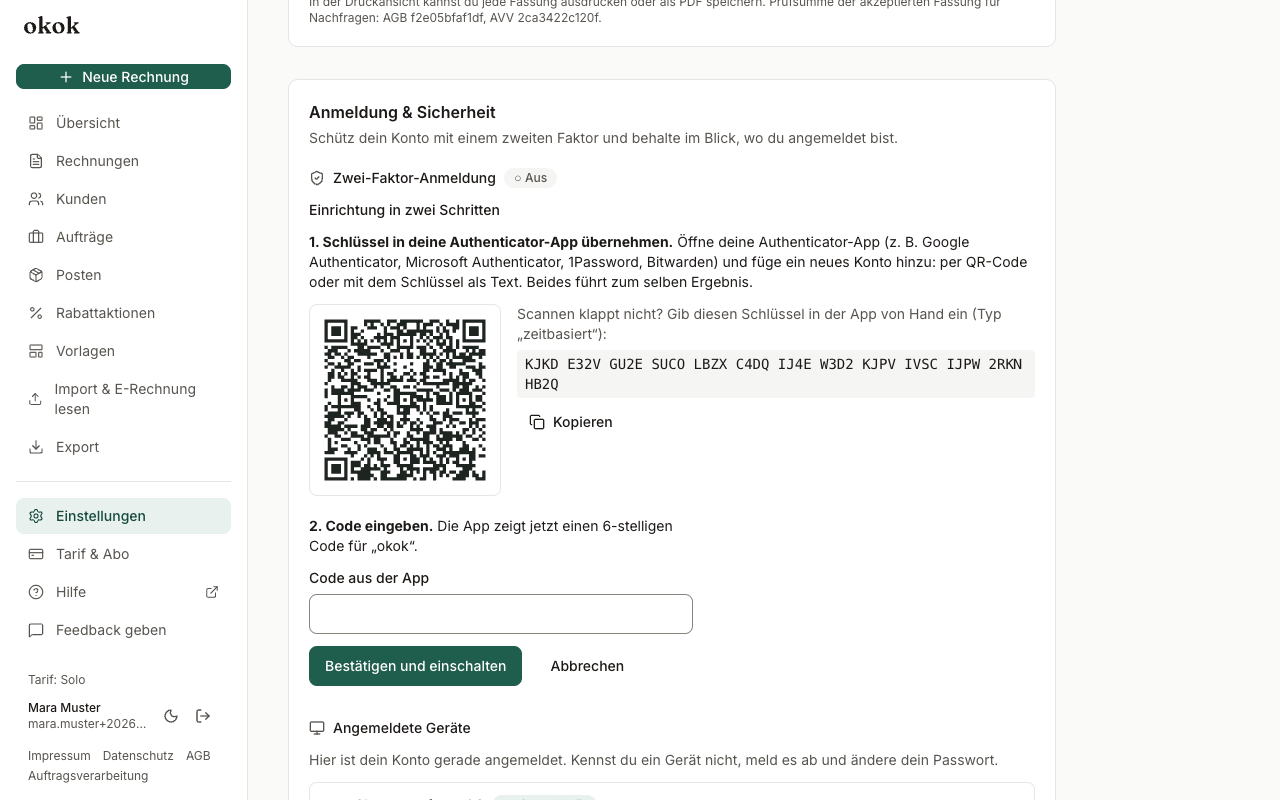
Erst wenn der Code stimmt, ist die Zwei-Faktor-Anmeldung aktiv. Du bekommst eine Bestätigung per Mail. Stimmt der Code nicht, prüf, ob die Uhrzeit deines Handys stimmt, und nimm den aktuellen Code. Er wechselt alle 30 Sekunden.
Anmelden mit Code
Nach dem Passwort fragt okok Noch ein Schritt: Gib den aktuellen Code aus deiner App ein und klick auf Bestätigen.
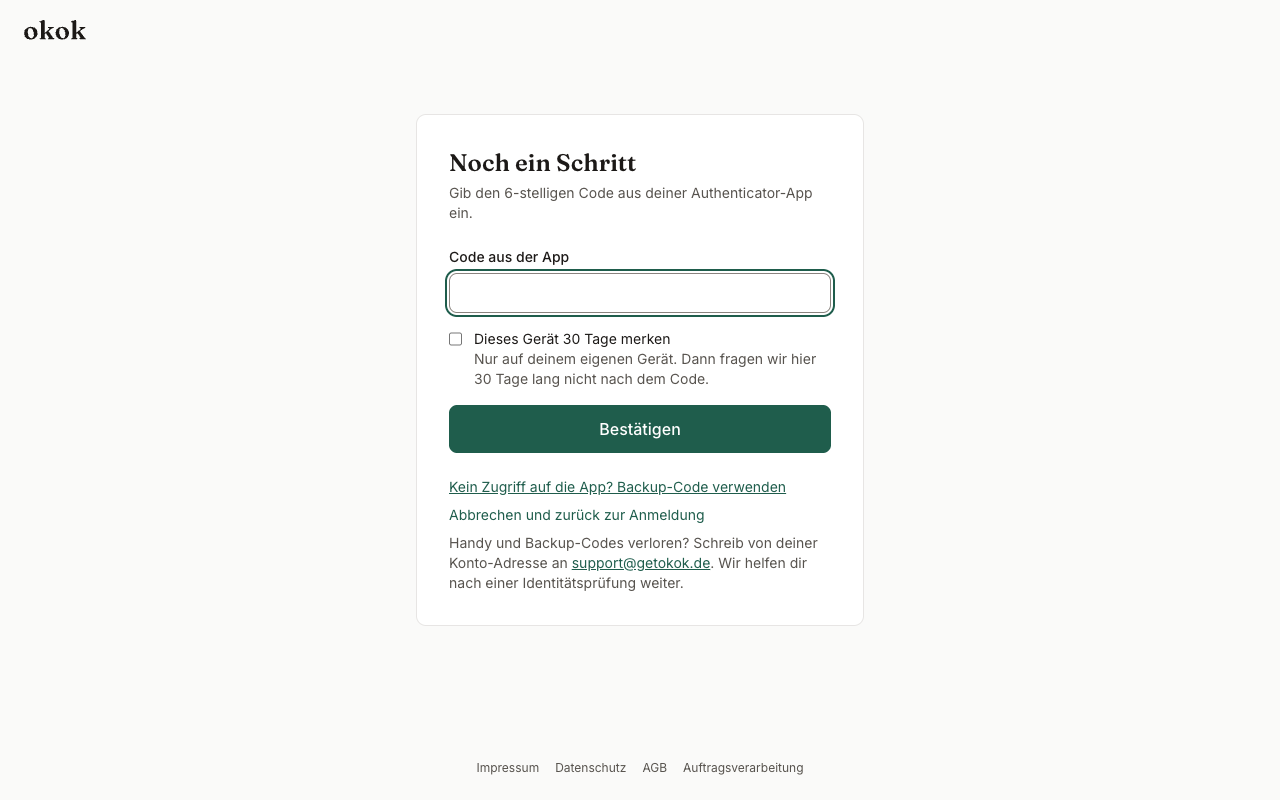
- Dieses Gerät 30 Tage merken: Auf deinem eigenen Rechner fragen wir in diesem Browser dann nicht mehr nach dem Code. Dein Passwort brauchst du weiterhin. Meldest du dich dort 30 Tage lang nicht an, fragen wir wieder. Nutz das nie auf fremden Geräten. Änderst du dein Passwort, setzt du es zurück, schaltest du die Zwei-Faktor-Anmeldung aus oder meldest du alle anderen Geräte ab, vergessen wir alle gemerkten Geräte.
- Kein Zugriff auf die App? Klick auf Kein Zugriff auf die App? Backup-Code verwenden und gib einen deiner Backup-Codes ein. Jeder Code funktioniert nur einmal.
- Die Anmeldung per E-Mail-Link ist bei aktiver Zwei-Faktor-Anmeldung ausgeschaltet. Ein Link allein würde den zweiten Faktor umgehen.
- Nach dem Passwort hast du 10 Minuten Zeit für den Code. Nach 5 falschen Codes meldest du dich noch einmal mit deinem Passwort an. Nach 10 falschen Codes sperren wir die Anmeldung für 15 Minuten.
Backup-Codes anzeigen oder neu erzeugen
Unter Einstellungen → Anmeldung & Sicherheit → Backup-Codes gibst du dein Passwort ein und wählst:
- Backup-Codes anzeigen: zeigt deine noch unbenutzten Codes.
- Neue Codes erzeugen: erstellt nach einer Rückfrage 10 neue Codes. Die bisherigen funktionieren danach nicht mehr.
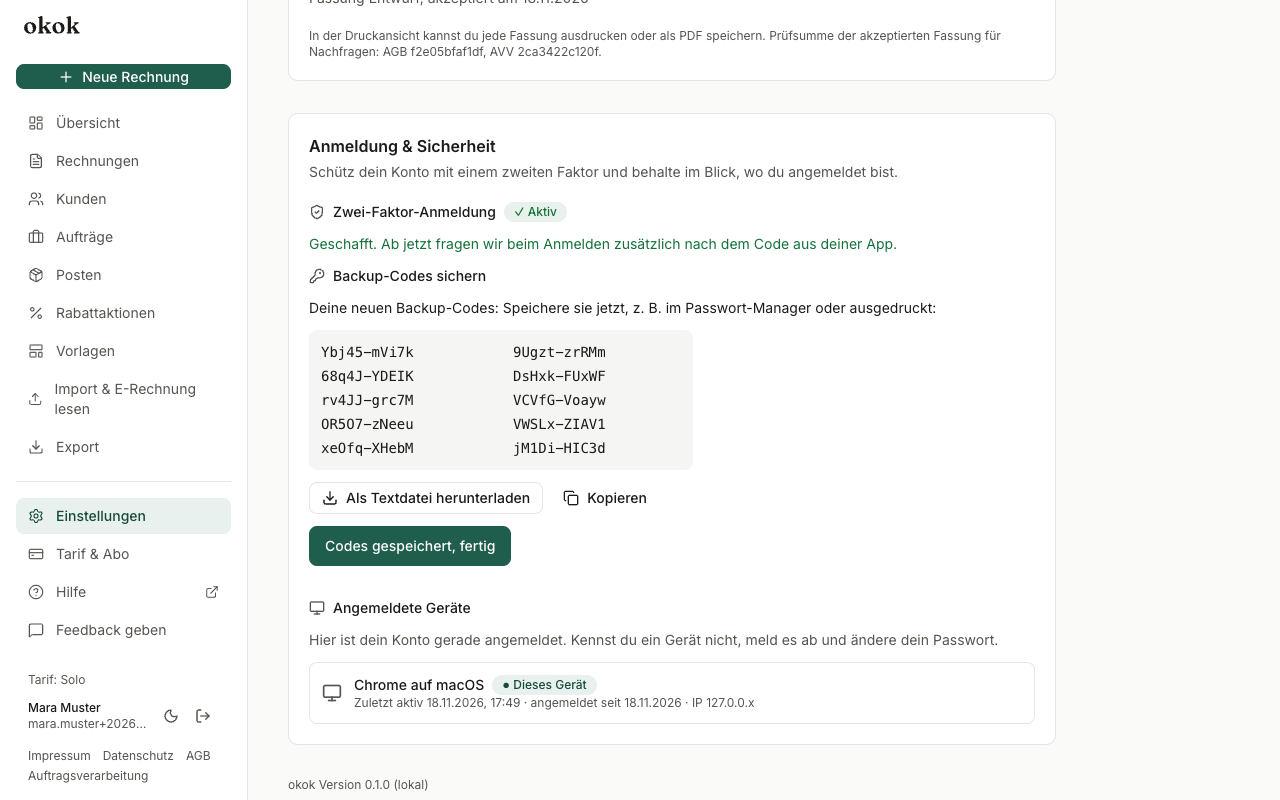
Hast du einen Code benutzt, erzeug am besten bald neue.
Ausschalten
Öffne Zwei-Faktor-Anmeldung ausschalten, gib dein Passwort ein und klick auf Ausschalten. Danach schützt nur noch dein Passwort das Konto; wir schicken dir zur Sicherheit eine Mail.
Handy verloren oder neues Handy?
- Neues Handy, altes noch da: Melde dich an, schalte die Zwei-Faktor-Anmeldung aus und richte sie mit dem neuen Handy wieder ein.
- Handy weg, Backup-Codes da: Melde dich mit einem Backup-Code an. Schalte die Zwei-Faktor-Anmeldung dann aus und mit dem neuen Handy wieder ein. So wird das verlorene Handy wertlos.
- Handy und Backup-Codes weg: Dann können wir dir nur über den Support helfen. Schreib uns von der E-Mail-Adresse deines Kontos an support@getokok.de. Bevor wir die Zwei-Faktor-Anmeldung zurücksetzen, prüfen wir sorgfältig, ob du es wirklich bist. Das kann etwas dauern und ist zu deinem Schutz.
Verwandte Artikel
- Konto & SicherheitAnmelden, Passwort ändern und vergessenMit Passwort oder E-Mail-Link anmelden, das Passwort ändern oder zurücksetzen und warum manche Passwörter abgelehnt werden.
- Konto & SicherheitAngemeldete Geräte ansehen und abmeldenSieh nach, wo dein Konto angemeldet ist, und melde einzelne oder alle anderen Geräte ab.
- Konto & SicherheitSicherheits-Mails: „Warst du das nicht?“Welche Mails okok bei wichtigen Änderungen an deinem Konto schickt und was du tust, wenn du es nicht warst.
- Konto & SicherheitWo deine Daten liegenIn welchen Rechenzentren okok deine Daten speichert, welche Dienstleister beteiligt sind und wie wir sie vor fremdem Zugriff schützen.