Kunden anlegen und bearbeiten
Anschrift, E-Mail für Rechnungen, eigenes Zahlungsziel, Privatkunden und Kunden im Ausland richtig anlegen.
Stand: 22.10.2026
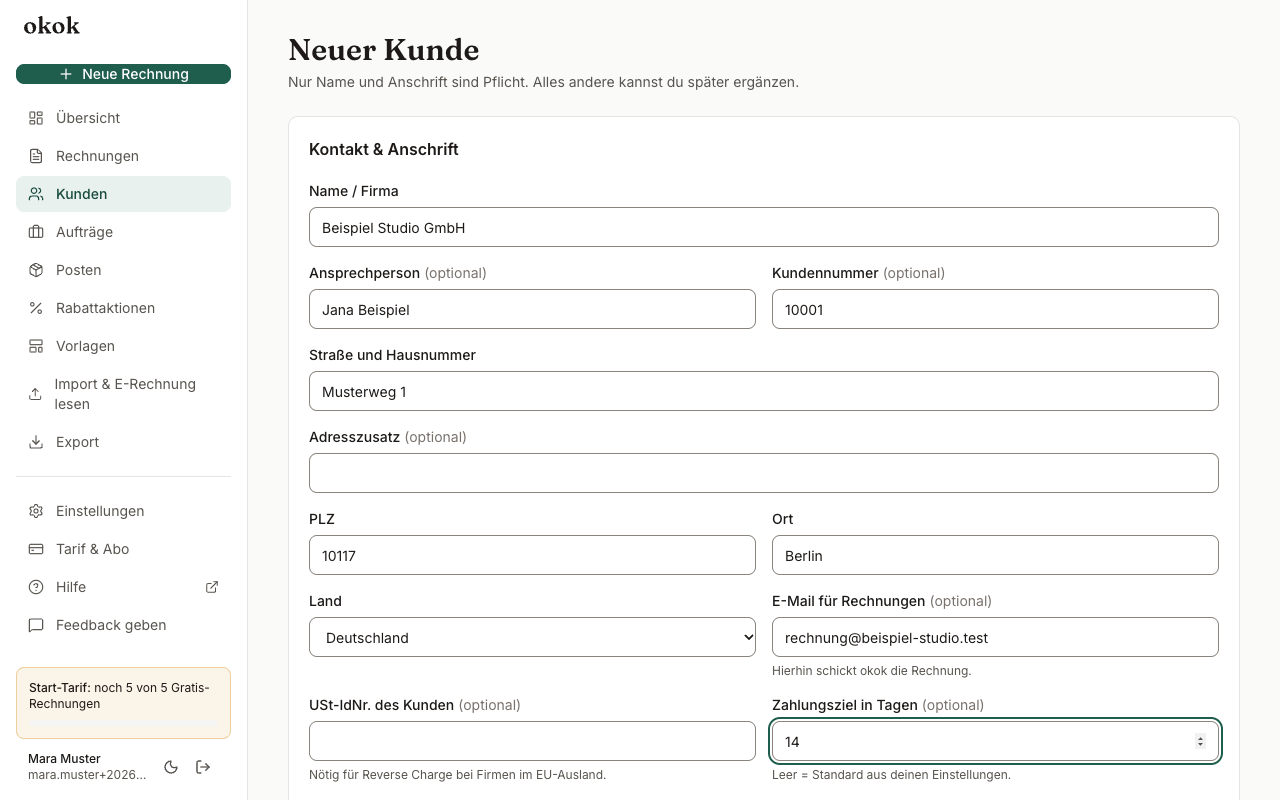
Für jede Rechnung brauchst du Name und Anschrift deines Kunden. Sie sind Pflichtangaben (§ 14 Abs. 4 Nr. 1 UStG). Alles andere ist optional und kann später ergänzt werden.
Neuen Kunden anlegen
- Geh zu Kunden und klick auf Neuer Kunde oder direkt beim Schreiben einer Rechnung auf Neuen Kunden anlegen.
- Trag Name / Firma, Straße und Hausnummer, PLZ und Ort ein. Das Land ist auf Deutschland vorbelegt.
- Optional, aber praktisch:
- E-Mail für Rechnungen: Dorthin schickt okok die Rechnung. Ohne Adresse kannst du die Rechnung trotzdem festschreiben und selbst weitergeben.
- Ansprechperson: Steht in der Anschrift auf der Rechnung und wird für die Anrede in E-Mails, Zahlungserinnerungen und Mahnungen verwendet.
- Kundennummer: Steht auf der Rechnung. Eine rein numerische Kundennummer zwischen 10000 und 59999 übernimmt der DATEV-Export als Debitorennummer. Alle anderen Kunden bekommen dort automatisch eine feste Nummer ab 60000, die sich bei späteren Exporten nicht ändert. Haben mehrere Kunden, auch archivierte, dieselbe Kundennummer, bekommt nur der zuerst angelegte sie als Debitorennummer, die anderen eine feste Nummer ab 60000. Gib deshalb jede Kundennummer nur einmal.
- Zahlungsziel in Tagen: Überschreibt für diesen Kunden dein Standard-Zahlungsziel.
- Klick auf Kunde speichern.
Viele Kunden auf einmal übernimmst du auf der Seite Kunden über Importieren aus einer CSV-Datei, z. B. aus Excel oder dem Export eines anderen Rechnungsprogramms. Vor dem Speichern siehst du eine Vorschau. Wie das geht, steht in Kunden und Posten aus einer CSV-Datei importieren.
Besondere Kunden
Privatkunde (Verbraucher): Setz den Haken Privatkunde (Verbraucher). Dann ergänzt okok auf Rechnungen den Hinweis, dass der Kunde spätestens 30 Tage nach Fälligkeit und Zugang der Rechnung in Verzug kommt (§ 286 Abs. 3 BGB). Ohne diesen Hinweis gilt die 30-Tage-Regel für Verbraucher nicht. In Mahnungen entfällt außerdem der Hinweis auf Verzugszinsen von 9 Prozentpunkten über dem Basiszinssatz und die 40-€-Pauschale. Beides gilt nur gegenüber Unternehmen (§ 288 Abs. 2 und 5 BGB).
Firma im EU-Ausland: Wähl das Land und trag die USt-IdNr. des Kunden ein. Sie ist nötig, wenn die Umsatzsteuer per Reverse Charge auf den Kunden übergeht. Mehr in Kunden im Ausland.
Behörde: Setz den Haken Kunde ist eine Behörde und trag die Leitweg-ID ein. Dann entstehen automatisch XRechnungen. Siehe Rechnungen an Behörden.
Lastschrift: Hat dir der Kunde ein SEPA-Lastschriftmandat erteilt, setz im Bereich SEPA-Lastschrift den Haken Rechnungen für diesen Kunden per Lastschrift einziehen und trag IBAN, Mandatsreferenz und Mandat erteilt am ein. Siehe Lastschrift einrichten.
Interne Notizen erscheinen nie auf Rechnungen.
Kunden finden, bearbeiten und archivieren
Die Kundenliste kannst du nach Name, Ort, E-Mail oder Kundennummer durchsuchen. Sie ist nach dem Alphabet sortiert, Umlaute stehen bei ihrem Grundbuchstaben (Ä wie A). Bei Kunden mit offenen Rechnungen steht der offene Betrag direkt daneben.
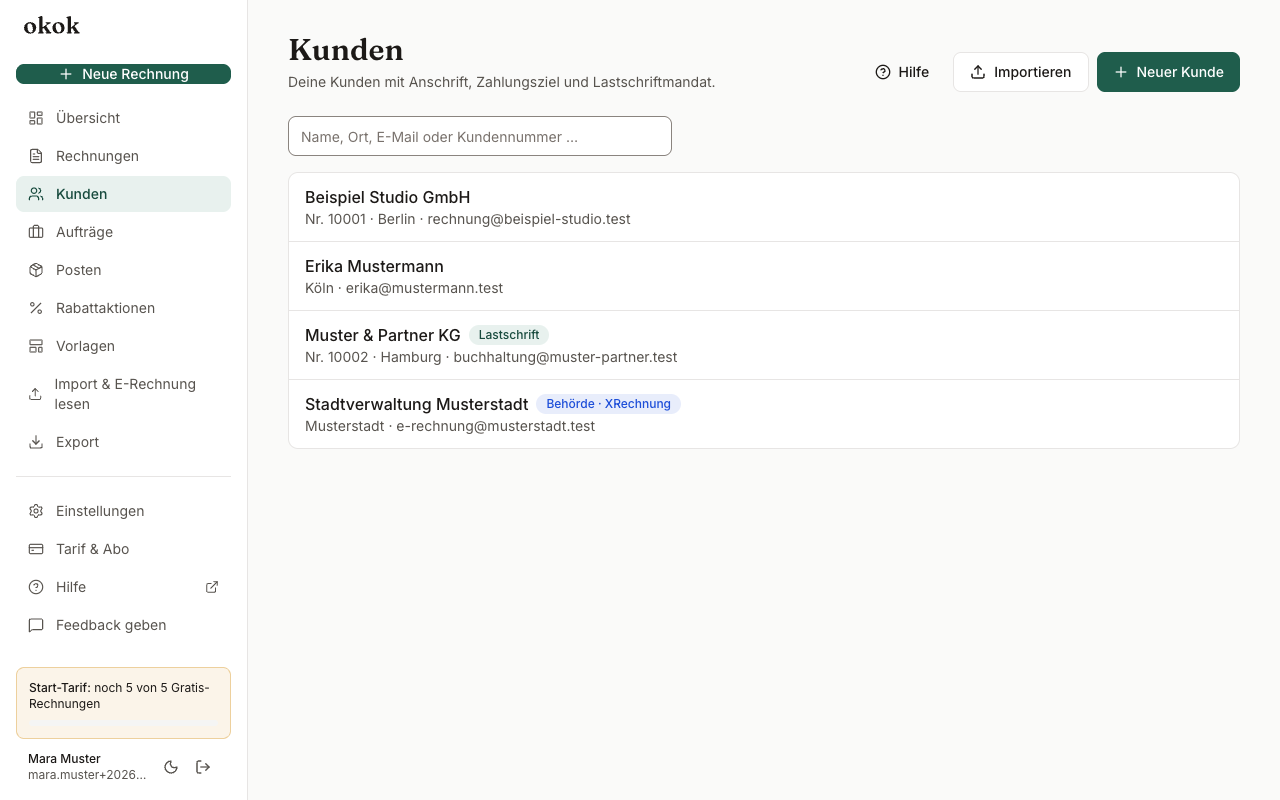
Klick auf einen Kunden, um seine Daten zu ändern. Neben dem Formular (auf schmalen Bildschirmen darunter) stehen seine Rechnungen. Oben rechts findest du den Knopf Rechnung schreiben.
Brauchst du einen Kunden nicht mehr, klick auf Kunde archivieren. Er verschwindet aus der Liste und der Kundenauswahl, seine Rechnungen bleiben erhalten. Archivierte Kunden findest du in der Kundenliste über Archiv anzeigen; öffne den Kunden und klick auf Kunde wiederherstellen, um ihn zurückzuholen.
Änderungen am Kunden wirken sich nur auf neue Rechnungen und Entwürfe aus. Festgeschriebene Rechnungen behalten die Anschrift, die beim Festschreiben galt.
Verwandte Artikel
- Kunden & PostenRechnungen an Behörden: Leitweg-ID und XRechnungSo legst du öffentliche Auftraggeber an, damit okok automatisch eine XRechnung mit Leitweg-ID erzeugt.
- Lastschrift (SEPA)Lastschrift einrichten: Gläubiger-ID und MandatWas du für SEPA-Lastschriften brauchst und wie du Gläubiger-ID und Lastschriftmandate in okok hinterlegst.
- E-Rechnung verstehenKunden im Ausland: Reverse Charge und nicht steuerbare LeistungenWelche Steuerart du bei Kunden in der EU und außerhalb der EU wählst und welche Angaben dafür nötig sind.
- Konto & SicherheitFirmendaten, Bankverbindung und Rechnungsnummern ändernAlle Einstellungen im Überblick: Firma & Steuern, Bank & Lastschrift, Nummernkreis, Zahlungsziel, Mahnwesen, Konto und Sicherheit.