Deine erste Rechnung schreiben
Kunde wählen, Positionen eintragen, prüfen lassen und als E-Rechnung verschicken, Schritt für Schritt mit Video.
VideoStand: 15.10.2026
Videoinhalt als Text
- 0:00Auf der Übersicht siehst du offene Beträge und deine Checkliste. Starte eine neue Rechnung.
- 0:07Wähl den Kunden aus oder leg direkt einen neuen an.
- 0:12Gespeicherte Posten übernimmst du mit einem Klick als Position.
- 0:17Name, Preis und Steuersatz stehen schon da. Trag nur noch die Menge ein.
- 0:25Pflichtangabe: Wann hast du die Leistung erbracht? Hier ist es ein Zeitraum.
- 0:30Rechts prüft okok laufend die Pflichtangaben. Hier fehlt noch deine IBAN.
- 0:37Alles grün: Die Rechnung ist bereit.
- 0:40„Senden …“ öffnet die E-Mail an deinen Kunden. Betreff und Text kommen aus deiner Vorlage.
- 0:49„Jetzt senden“ schreibt die Rechnung fest, vergibt die Nummer und verschickt sie als E-Rechnung.
- 0:56Fertig: Die Rechnung ist festgeschrieben, verschickt und unveränderbar archiviert.
Eine Rechnung entsteht in okok immer zuerst als Entwurf. Den kannst du beliebig ändern: okok speichert jede Änderung automatisch und prüft laufend, ob alle Pflichtangaben da sind. Erst beim Festschreiben oder Senden bekommt die Rechnung ihre Nummer und wird unveränderbar.
1. Neue Rechnung starten
- Klick links im Menü (oder auf der Übersicht) auf Neue Rechnung.
- Wähl den Kunden aus der Liste. Über das Suchfeld Kunden suchen … findest du ihn schnell. okok legt sofort einen Entwurf an.
- Neuer Kunde? Klick auf Neuen Kunden anlegen. Nach dem Speichern geht es automatisch mit der Rechnung weiter.
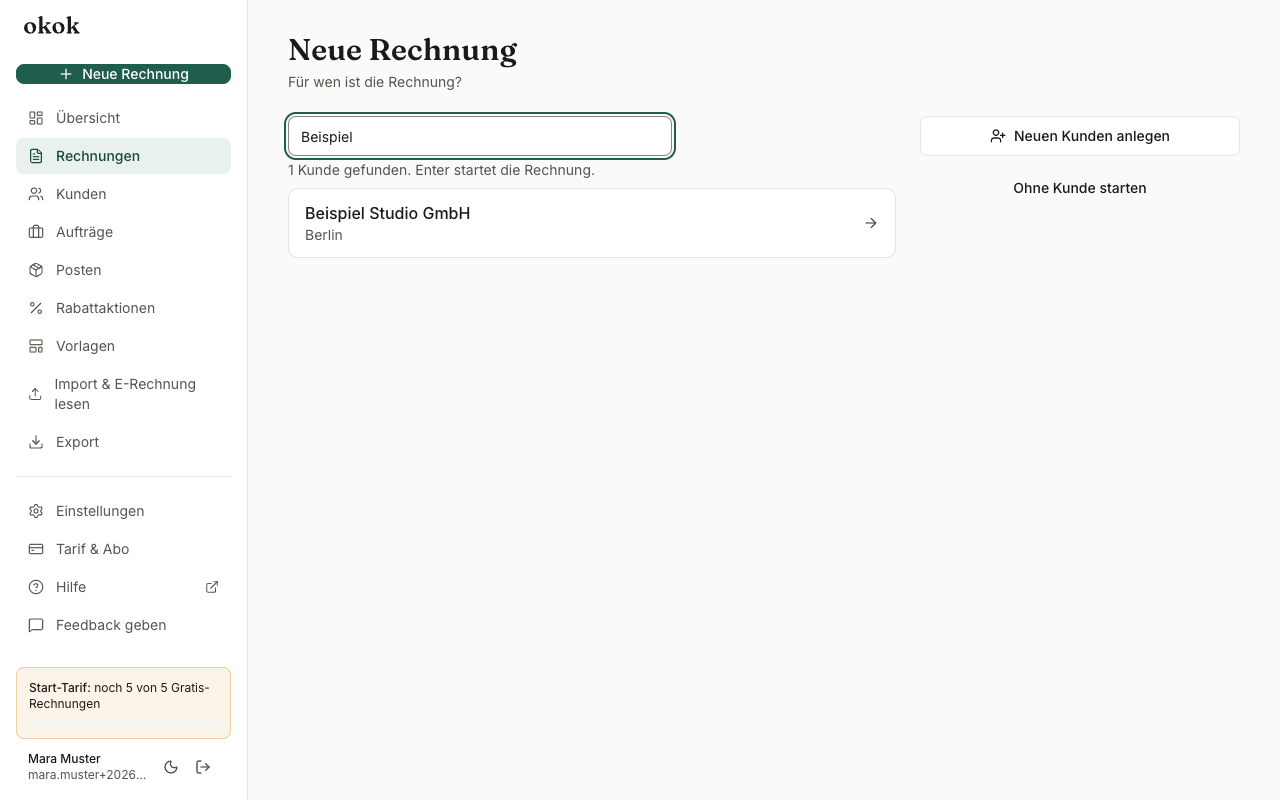
Du kannst auch Ohne Kunde starten und den Kunden später im Entwurf im Feld Kunde auswählen.
Oben im Entwurf steht außerdem die Art der Rechnung. Für die meisten Fälle bleibt sie auf Rechnung. Wann du eine Anzahlungs-, Teil- oder Schlussrechnung brauchst, steht in Welche Rechnungsart passt?. Hat dein Kunde dir eine Bestellnummer genannt, trag sie unter Bestellnummer / Referenz des Kunden ein.
2. Positionen eintragen
Jede Position hat eine Bezeichnung, eine Menge, eine Einheit (z. B. Stunde, Tag, Pauschal), einen Preis netto und unter Steuer den Steuersatz.
- Hast du Leistungen als Posten gespeichert, stehen sie unter den Positionen als Knöpfe. Ein Klick übernimmt Name, Beschreibung, Einheit, Preis und Steuersatz, du trägst nur noch die Menge ein.
- Mit + Position legst du eine freie Position an.
- Über Beschreibung & Rabatt ergänzt du pro Position einen erklärenden Text oder einen Rabatt in Prozent.
3. Daten prüfen
Im Bereich Daten stehen Rechnungsdatum, Zahlungsziel und Zahlungsart; mit Skonto gewähren bietest du auf Wunsch einen Abzug bei schneller Zahlung an (Prozent und Tage). Wichtig ist das Leistungsdatum: Es ist eine Pflichtangabe auf jeder Rechnung (§ 14 Abs. 4 Nr. 6 UStG). okok setzt es zunächst auf heute. Pass es an, wenn du an einem anderen Tag gearbeitet hast. Hast du über mehrere Tage gearbeitet, setz den Haken Leistung über einen Zeitraum (statt an einem Tag) und trag Leistung von und Leistung bis ein.
Das Rechnungsdatum setzt okok beim Festschreiben automatisch auf den Tag der Ausstellung. Rück- oder Vordatieren ist nicht vorgesehen.
4. Prüfung abwarten
Rechts siehst du die Summen und die Prüfung der Pflichtangaben. Solange dort noch Punkte fehlen (z. B. „2 Punkte fehlen noch“), kannst du weder senden noch festschreiben. Jeder Hinweis sagt dir, was zu tun ist, oft mit einem Link direkt zur richtigen Stelle. Fehlt deine IBAN, trägst du sie direkt in der Prüfung ein. Sind alle Punkte erledigt, steht dort Alle Pflichtangaben da.
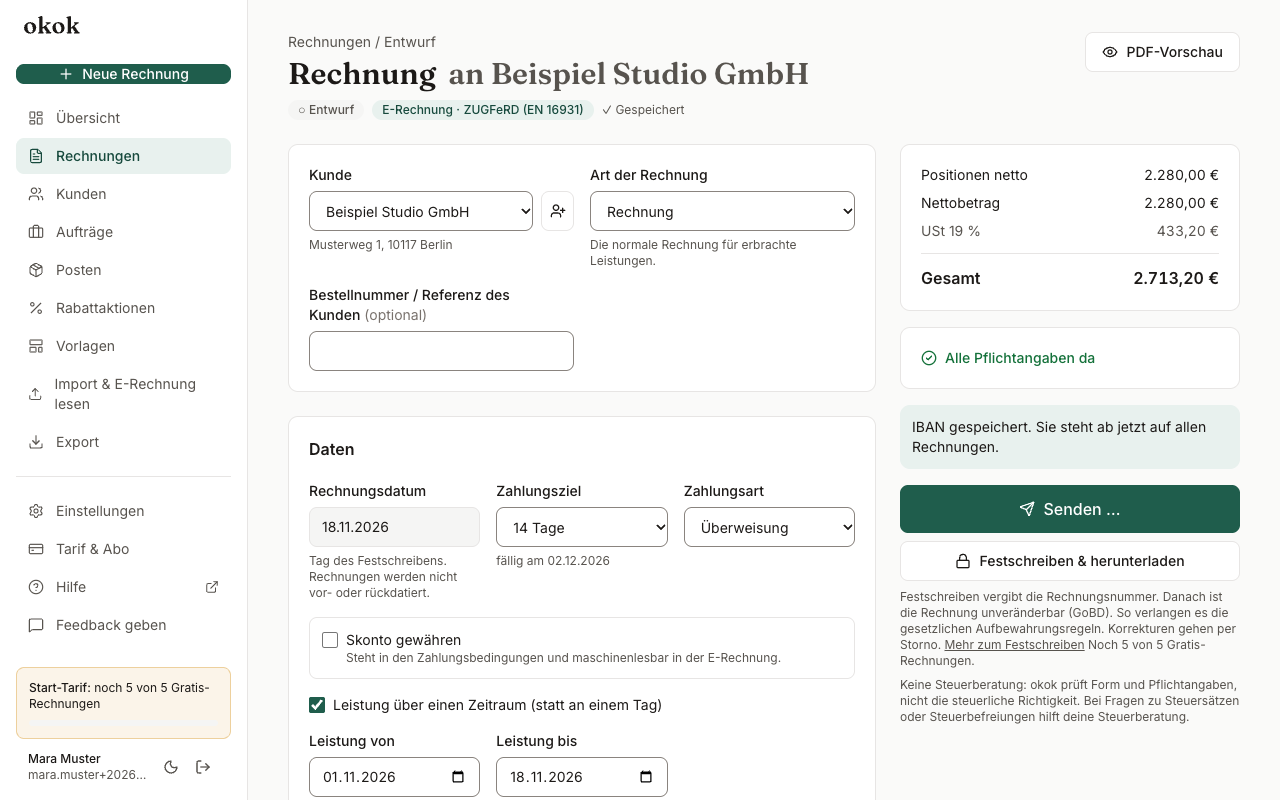
Mehr dazu: Die Prüfung der Pflichtangaben verstehen.
5. Senden oder festschreiben
Wenn alles grün ist, hast du zwei Möglichkeiten:
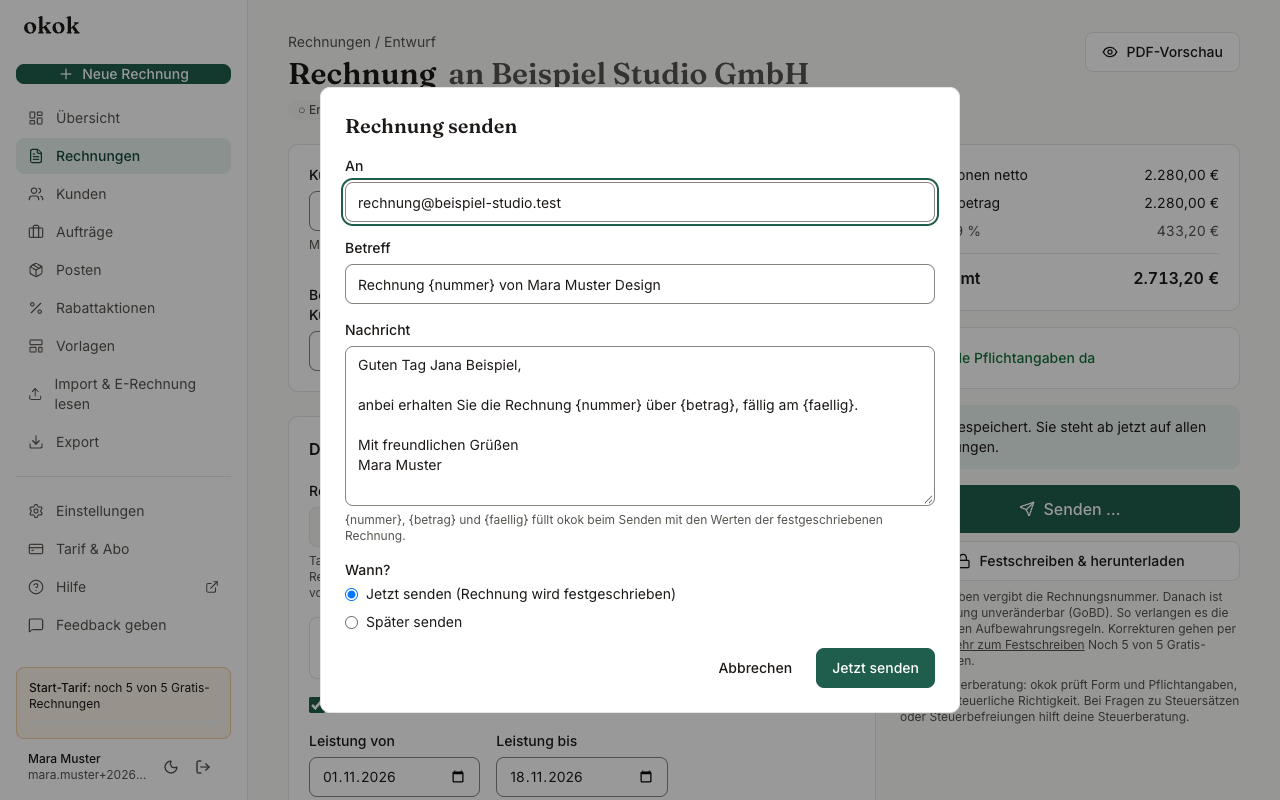
- Senden … öffnet den Dialog Rechnung senden mit Empfänger, Betreff und Nachricht aus deiner Vorlage. Jetzt senden schreibt die Rechnung fest und verschickt sie als E-Rechnung im Anhang. Mit Später senden kannst du den Versand auch für später planen.
- Festschreiben & herunterladen vergibt die Rechnungsnummer und lädt die Datei herunter, ohne sie zu verschicken. Praktisch, wenn du sie selbst weitergeben oder in ein Portal hochladen willst.
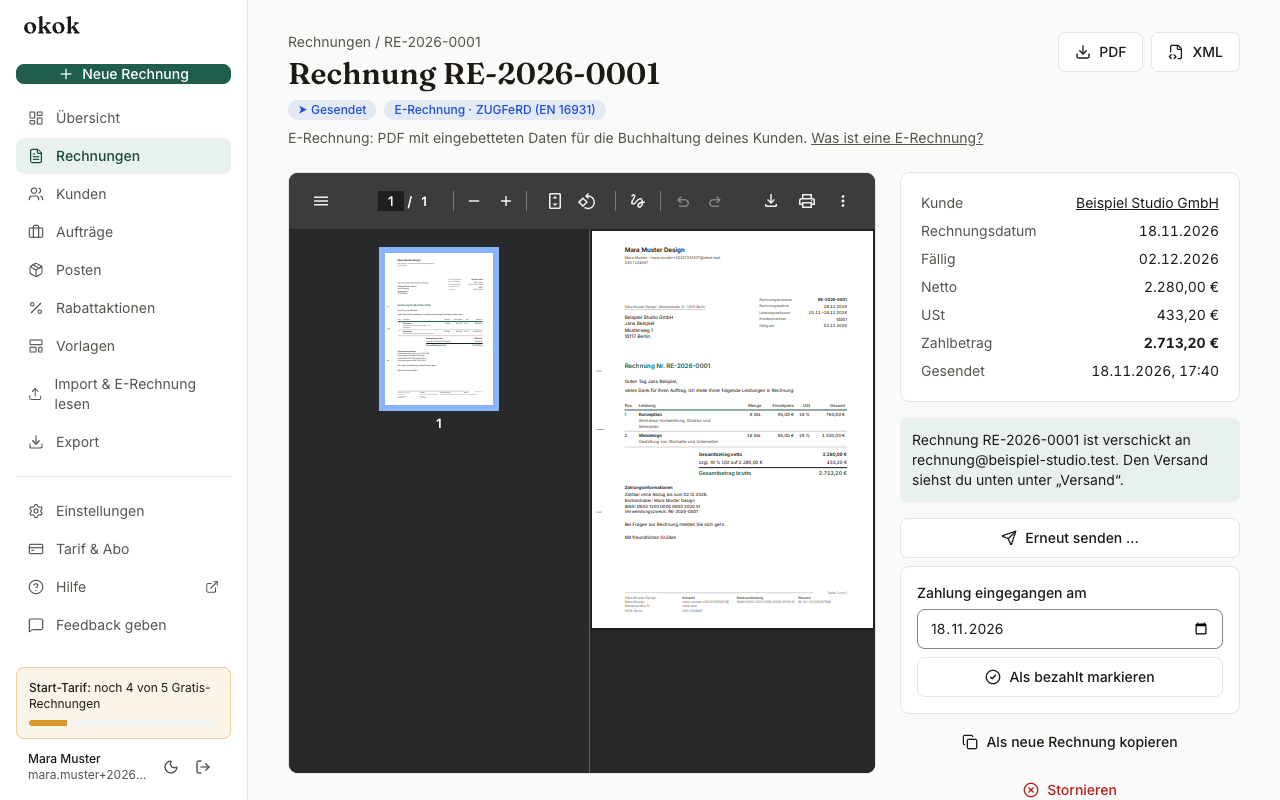
Danach siehst du die fertige Rechnung mit PDF-Ansicht, Prüfbericht und nach dem Senden auch den Versand.
Vorher die E-Mail-Adresse bestätigen: Festschreiben und Senden geht erst, wenn du deine eigene E-Mail-Adresse bestätigt hast. Im Start-Tarif zählt jede festgeschriebene Rechnung zu deinen 5 Gratis-Rechnungen, Entwürfe und PDF-Vorschauen nicht.
Verwandte Artikel
- Rechnungen schreibenPositionen anlegen und sortierenPositionen hinzufügen, Posten übernehmen, Reihenfolge per Ziehen, Pfeil-Knöpfen oder Tastatur ändern.
- Rechnungen schreibenDie Prüfung der Pflichtangaben verstehenWas okok vor dem Festschreiben prüft, was Fehler und Hinweise bedeuten und wie du sie behebst.
- Rechnungen schreibenFestschreiben: Rechnungsnummer, Archiv und DownloadWas beim Festschreiben passiert, warum fertige Rechnungen unveränderbar sind und wo du PDF und XML herunterlädst.
- Versand & MahnwesenRechnung per E-Mail sendenWie der Versand über okok funktioniert, was dein Kunde bekommt und wo du den Versand nachweisen kannst.