Aufträge anlegen und Rechnungen daraus erzeugen
Einen Auftrag mit Positionen planen, den passenden Abrechnungsmodus wählen und Rechnungsentwürfe erzeugen.
Stand: 13.10.2026
Ein Auftrag bündelt alles, was du für einen Kunden in einem Projekt leistest. Du planst die Positionen einmal und wählst, wie du abrechnen willst. okok erzeugt daraus die passenden Rechnungsentwürfe und zeigt dir jederzeit, was abgerechnet, bezahlt und noch offen ist.
Auftrag anlegen
- Geh zu Aufträge und klick auf Neuer Auftrag.
- Kunde auswählen (oder über Neuen Kunden anlegen ergänzen).
- Titel, z. B. „Relaunch Website“: steht auf Anzahlungsrechnungen und in deiner Übersicht.
- Bestellnummer oder Auftragsreferenz des Kunden (optional): steht auf allen Rechnungen zu diesem Auftrag. Viele Firmen buchen Rechnungen nur mit ihrer Bestellnummer.
- Beschreibung (optional): nur für dich, erscheint nicht auf Rechnungen.
- Leistungszeitraum von/bis (optional): wird auf die Rechnungen übernommen.
- Unter Geplante Positionen trägst du den gesamten Umfang ein: Bezeichnung, Menge, Einheit, Einzelpreis netto und Umsatzsteuer. Mit Position hinzufügen kommen weitere Zeilen dazu, die Reihenfolge änderst du per Ziehen oder Pfeil-Knöpfen.
Abrechnungsmodus wählen
| Modus | Passt, wenn … | Ergebnis |
|---|---|---|
| Eine Rechnung | du alles auf einmal abrechnest, meist am Ende | ein Rechnungsentwurf mit allen Positionen |
| Ratenzahlung | die Leistung erbracht ist und dein Kunde in Raten zahlt | eine Rechnung mit mehreren Fälligkeiten, mehr dazu |
| Anzahlungen + Schlussrechnung | die Leistung noch vor dir liegt und du vorab Geld möchtest | Anzahlungsrechnungen und eine Schlussrechnung mit Abzug, mehr dazu |
| Monatliche Teilleistungen | du laufend arbeitest und monatlich abrechnest | eine Teilrechnung pro Monat, mehr dazu |
Die Vorschau unter dem Modus zeigt sofort, welche Rechnungen mit welchem Datum und Betrag entstehen. Die Wahl entscheidet, wie oft Umsatzsteuer ausgewiesen wird. Im Zweifel frag deine Steuerberatung.
Klick auf Auftrag anlegen.
Rechnungen erzeugen
Auf der Auftragsseite siehst du vier Zahlen: Auftragswert (netto), Abgerechnet (festgeschriebene Rechnungen netto), Bezahlt und Offen (jeweils brutto). Darunter steht der Abrechnungsplan.
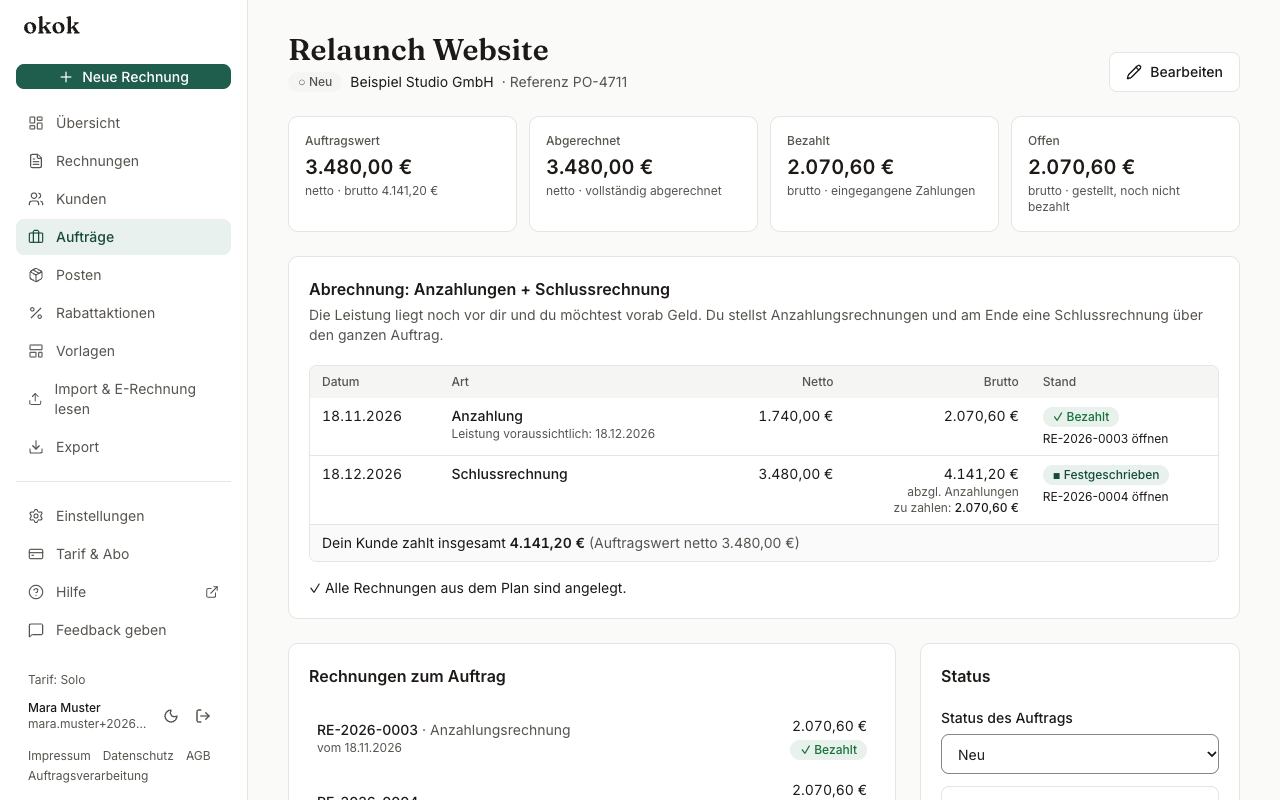
- Bei Eine Rechnung legt Rechnung erstellen den Entwurf an und öffnet ihn direkt im Editor.
- Bei den anderen Modi legt Plan erzeugen alle Rechnungen des Plans als Entwürfe an.
Es wird nichts festgeschrieben oder verschickt. Jede Rechnung prüfst du im Editor, schreibst sie fest oder planst den Versand.
Alle Rechnungen bleiben Entwürfe, bis du sie selbst festschreibst oder sendest, auch wenn das Datum aus dem Plan erreicht ist. okok erinnert dich daran nicht. Beim Festschreiben bekommt jede Rechnung das Datum des Ausstellungstags.
Auftrag ändern
Über Bearbeiten änderst du Positionen und Plan und speicherst mit Änderungen speichern. Bestehende Rechnungen ändern sich dadurch nicht. Gibt es schon Rechnungen zum Auftrag, bietet okok nur noch Fehlende Rechnungen anlegen an, erst nachdem du den Haken zur Bestätigung gesetzt hast. Passt eine vorhandene Rechnung nicht zum neuen Modus, warnt okok dich, damit du keine Leistung doppelt abrechnest.
Status und Archiv
Im Kasten Status wählst du Neu, In Arbeit oder Erledigt und klickst auf Status speichern. Abgeschlossene Aufträge nimmst du mit Auftrag archivieren aus der Liste, ihre Rechnungen bleiben erhalten. Archivierte Aufträge findest du in der Auftragsliste über Archiv anzeigen. Öffne den Auftrag und klick auf Aus dem Archiv holen, um ihn zurückzuholen.
Verwandte Artikel
- RechnungsartenAnzahlung und Schlussrechnung über einen AuftragVorab einen Teil abrechnen und am Projektende die Schlussrechnung mit automatischem Abzug schreiben, mit Video.
- Aufträge & RatenpläneRatenzahlung: eine Rechnung, mehrere FälligkeitenDie Leistung ist erbracht, dein Kunde zahlt in Raten: so stellst du das richtig in Rechnung.
- Aufträge & RatenpläneMonatliche Teilleistungen (Retainer, Betreuung)Laufende Leistungen Monat für Monat abrechnen, mit einer Teilrechnung pro Monat und passendem Leistungszeitraum.
- Kunden & PostenRechnungen an Behörden: Leitweg-ID und XRechnungSo legst du öffentliche Auftraggeber an, damit okok automatisch eine XRechnung mit Leitweg-ID erzeugt.