Anzahlung und Schlussrechnung über einen Auftrag
Vorab einen Teil abrechnen und am Projektende die Schlussrechnung mit automatischem Abzug schreiben, mit Video.
VideoStand: 15.10.2026
Videoinhalt als Text
- 0:00Für größere Projekte legst du einen Auftrag an. Daraus entstehen Anzahlung und Schlussrechnung.
- 0:11Trag den gesamten Umfang des Auftrags ein.
- 0:34Wähl „Anzahlungen + Schlussrechnung“: vorab ein Teil, am Ende der Rest.
- 0:39Die Vorschau zeigt sofort, welche Rechnungen entstehen und was am Ende noch offen ist.
- 0:46„Plan erzeugen“ legt alle Rechnungen des Auftrags als Entwürfe an. Verschickt wird noch nichts.
- 0:54Öffne die Anzahlungsrechnung …
- 0:58… und schreib sie fest. Danach kannst du sie direkt an deinen Kunden senden.
- 1:05Am Projektende öffnest du im Auftrag die Schlussrechnung.
- 1:10Die festgeschriebene Anzahlung samt Umsatzsteuer wird automatisch abgezogen (§ 14 Abs. 5 UStG).
- 1:16Trag das Leistungsdatum ein: den Tag, an dem du die Arbeit abgeschlossen hast.
- 1:21Dann festschreiben, fertig ist die Schlussrechnung.
Bei größeren Projekten bittest du oft vorab um eine Anzahlung. okok erledigt das über einen Auftrag: Du planst den Auftrag einmal, okok legt Anzahlungs- und Schlussrechnung als Entwürfe an und zieht die Anzahlung am Ende automatisch ab.
1. Auftrag anlegen
- Geh zu Aufträge und klick auf Neuer Auftrag.
- Wähl den Kunden und gib dem Auftrag einen Titel, z. B. „Relaunch Website“. Der Titel steht in den Positionen der Anzahlungsrechnungen („Anzahlung für Relaunch Website“).
- Hat dein Kunde eine Bestellnummer genannt, trag sie unter Bestellnummer oder Auftragsreferenz des Kunden ein. Sie steht dann auf allen Rechnungen des Auftrags.
- Trag unter Geplante Positionen den gesamten Umfang ein: alles, was am Ende abgerechnet wird.
2. Abrechnung „Anzahlungen + Schlussrechnung“ wählen
- Wähl im Bereich Abrechnung unter Abrechnungsmodus die Option Anzahlungen + Schlussrechnung.
- Anzahl Anzahlungen: 1 bis 12.
- Erste Anzahlungsrechnung am (bei einer einzigen Anzahlung: Anzahlungsrechnung am): das geplante Datum der ersten Anzahlung.
- Abstand: bei mehreren Anzahlungen, z. B. monatlich oder vierteljährlich. Bei einer einzigen Anzahlung trägst du stattdessen die Voraussichtliche Fertigstellung ein: Sie steht als voraussichtlicher Leistungstermin auf der Anzahlungsrechnung, und an diesem Tag ist die Schlussrechnung geplant.
- Anteil aller Anzahlungen (%): 1 bis 99 % vom Auftragswert netto, z. B. 50 %. Bei 2 Anzahlungen wären das je 25 %. Der Rest kommt mit der Schlussrechnung.
Die Vorschau zeigt sofort, welche Rechnungen entstehen und welcher Betrag am Ende noch offen ist.
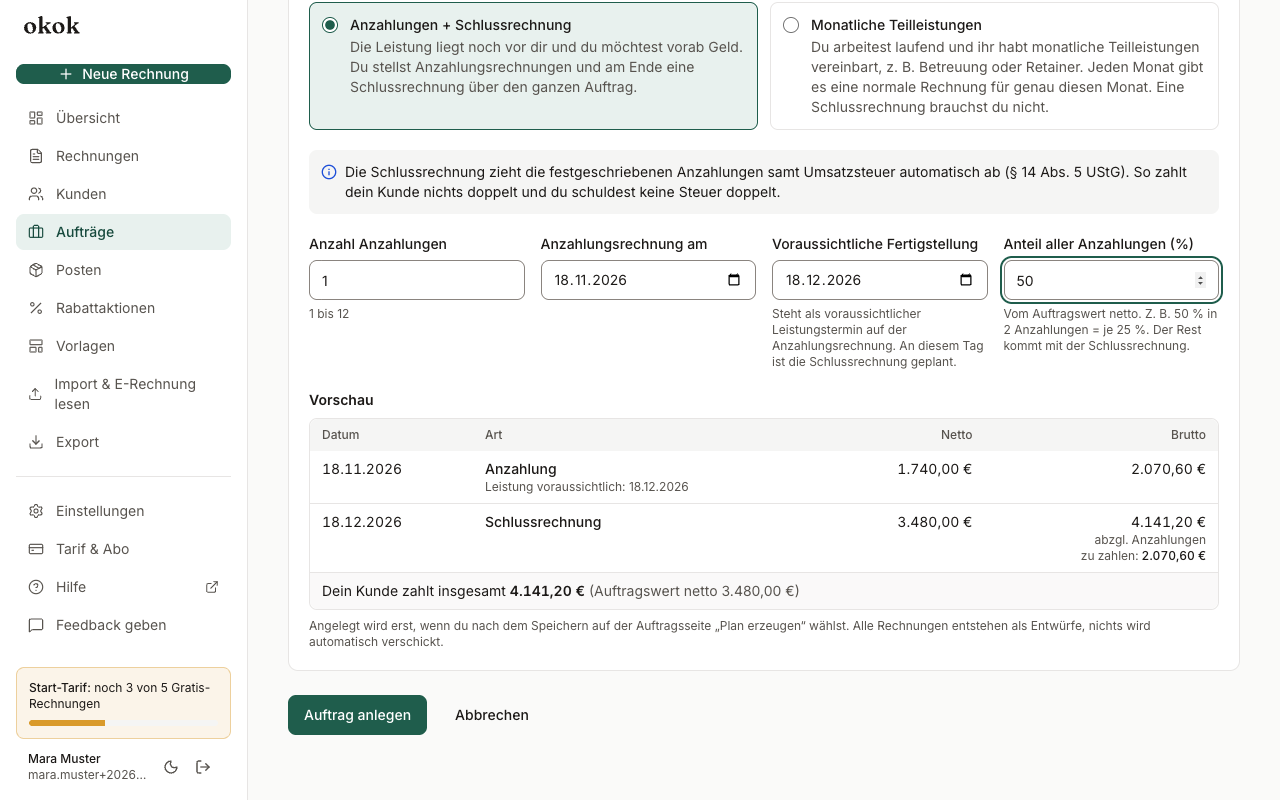
Klick auf Auftrag anlegen.
3. Rechnungen erzeugen
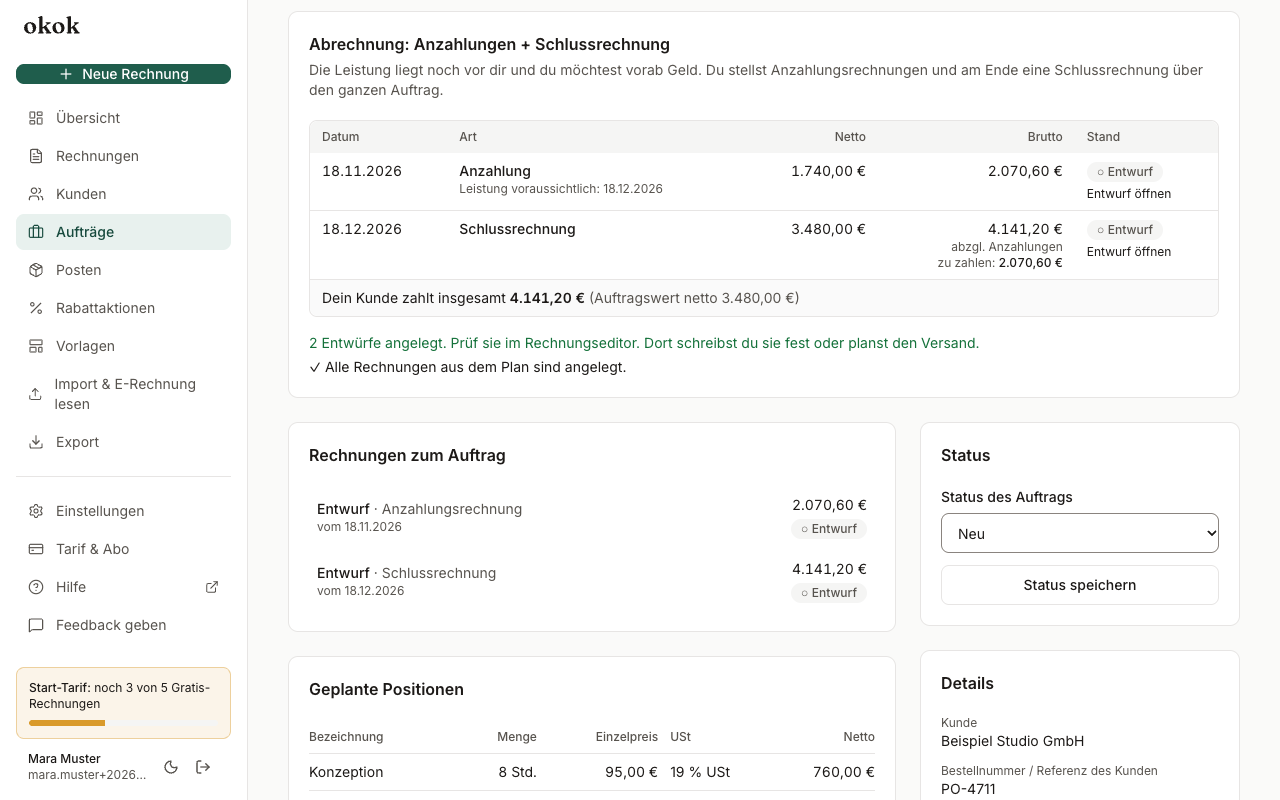
Auf der Auftragsseite siehst du den Abrechnungsplan. Plan erzeugen legt alle Rechnungen als Entwürfe an. Es wird nichts festgeschrieben und nichts verschickt. Die Daten aus dem Plan sind eine Orientierung: Beim Festschreiben gilt immer der Tag der Ausstellung als Rechnungsdatum.
4. Anzahlung festschreiben und senden
Öffne unter Rechnungen zum Auftrag die Anzahlungsrechnung. Prüf sie und schreib sie fest oder sende sie direkt an deinen Kunden.
Als Leistungszeitpunkt steht auf der Anzahlungsrechnung der voraussichtliche Zeitpunkt bzw. Zeitraum deiner Leistung. Fehlt er, zeigt die Prüfung einen Hinweis.
5. Schlussrechnung am Projektende
Öffne die Schlussrechnung. Unter den Summen steht abzgl. Anzahlungen mit dem Betrag aller festgeschriebenen Anzahlungsrechnungen dieses Auftrags. Auf der Rechnung werden die Anzahlungen mit Nummer, Datum, Nettobetrag und Umsatzsteuer je Steuersatz abgezogen, so verlangt es § 14 Abs. 5 UStG. Der Zahlbetrag ist das, was dein Kunde noch überweisen muss.
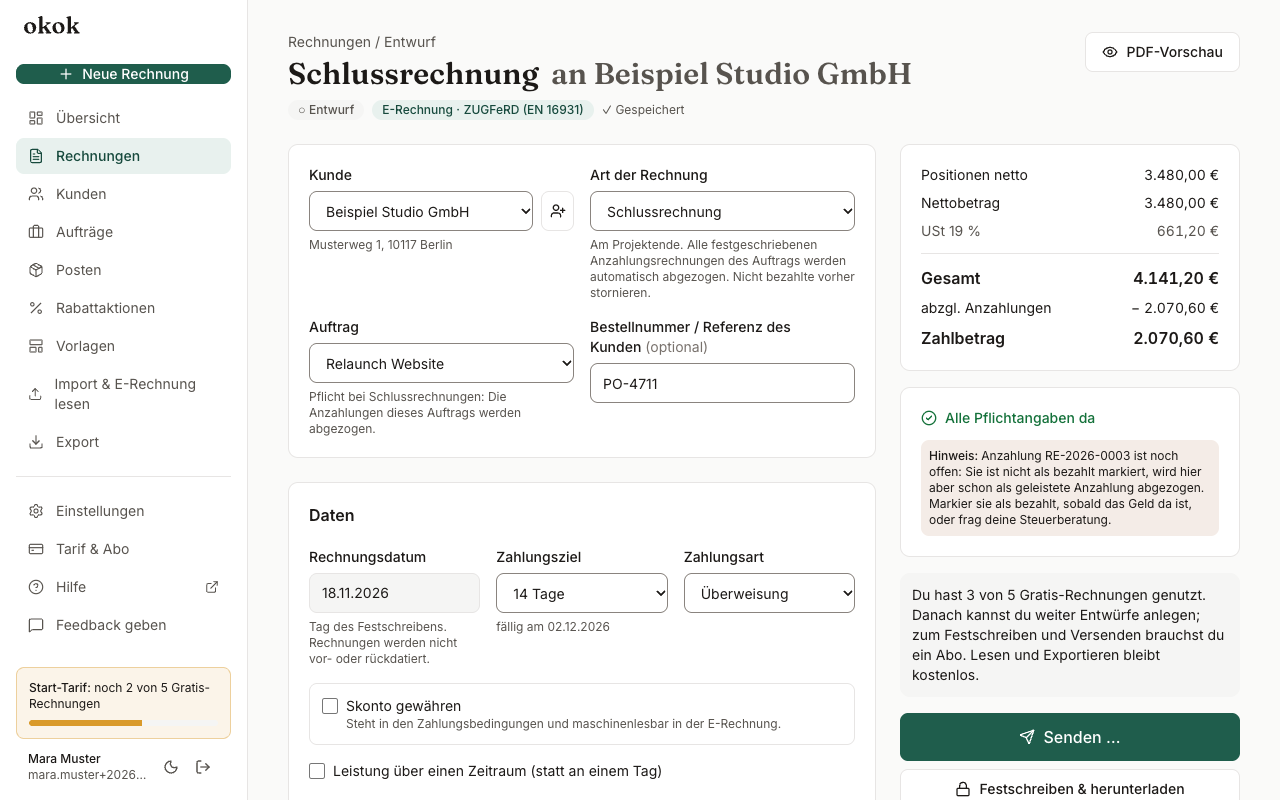
Trag im Bereich Daten das Leistungsdatum ein: den Tag, an dem du fertig geworden bist. Den geplanten Termin aus dem Auftrag übernimmt okok bewusst nicht, weil die Arbeit oft früher oder später fertig wird; ohne Eingabe gilt das Rechnungsdatum. Hat der Auftrag einen Leistungszeitraum, steht dieser schon in der Schlussrechnung. Dann schreib die Schlussrechnung fest oder sende sie.
Wichtig: Abgezogen werden alle Anzahlungsrechnungen, die festgeschrieben und nicht storniert sind und zum selben Auftrag gehören, unabhängig davon, ob sie bezahlt sind. Ist eine davon noch nicht als bezahlt markiert, zeigt die Prüfung der Schlussrechnung einen Hinweis mit ihrer Nummer. Nach § 14 Abs. 5 UStG ziehst du in der Regel nur Anzahlungen ab, die du auch bekommen hast. Markier eine Anzahlung als bezahlt, sobald das Geld da ist. Hat dein Kunde sie nicht bezahlt, storniere diese Anzahlungsrechnung vor der Schlussrechnung oder frag deine Steuerberatung. Schreib die Schlussrechnung erst, wenn alle Anzahlungen festgeschrieben sind: Danach lässt sich zu diesem Auftrag keine weitere Anzahlungsrechnung mehr festschreiben.
Schlussrechnung oder Anzahlung stornieren
- Schlussrechnung stornieren: Die Stornorechnung übernimmt den Abzug der Anzahlungen aus der Schlussrechnung. Sie lautet über denselben Zahlbetrag wie die Schlussrechnung und zeigt den Gesamtbetrag und die abgezogenen Anzahlungen. Die Anzahlungsrechnungen bleiben bestehen.
- Anzahlung stornieren: Solange eine festgeschriebene Schlussrechnung die Anzahlung abzieht, geht das nicht. Storniere zuerst die Schlussrechnung, dann die Anzahlung. Danach kannst du eine neue Schlussrechnung schreiben.
Ohne Auftrag?
Du kannst Anzahlungs- und Schlussrechnungen auch direkt im Editor schreiben (Art der Rechnung). Wähl dann im Feld Auftrag jeweils denselben Auftrag aus. Bei der Schlussrechnung brauchst du den Auftrag unbedingt: Nur so weiß okok, welche Anzahlungen dazugehören. Ohne Auftrag zieht die Schlussrechnung nichts ab, und die Prüfung zeigt einen Hinweis.
Rechnungen an Behörden: Anzahlungsrechnungen sind bei der XRechnung nicht überall vorgesehen. Die Prüfung weist dich darauf hin. Kläre vorher mit der Behörde, ob sie eine Anzahlungsrechnung annimmt.
Verwandte Artikel
- Aufträge & RatenpläneAufträge anlegen und Rechnungen daraus erzeugenEinen Auftrag mit Positionen planen, den passenden Abrechnungsmodus wählen und Rechnungsentwürfe erzeugen.
- RechnungsartenWelche Rechnungsart passt? Rechnung, Teilrechnung, Anzahlung, SchlussrechnungDie vier Rechnungsarten in okok im Überblick und wann du welche brauchst.
- Rechnungen schreibenFestschreiben: Rechnungsnummer, Archiv und DownloadWas beim Festschreiben passiert, warum fertige Rechnungen unveränderbar sind und wo du PDF und XML herunterlädst.
- RechnungsartenRechnung stornieren und korrigierenFehler in einer fertigen Rechnung? So erstellst du eine Stornorechnung und schreibst eine korrigierte Rechnung.