E-Mail-Adresse ändern
Die Anmeldeadresse deines Kontos ändern, sicher in zwei Schritten mit Passwort und Bestätigungslinks.
Stand: 13.10.2026
Die E-Mail-Adresse, mit der du dich anmeldest, änderst du unter Einstellungen → Konto. Damit niemand dein Konto mit einer fremden Adresse übernehmen kann, läuft die Änderung in zwei Schritten.
Die Anmeldeadresse ist nicht dieselbe wie die E-Mail für Rechnungen, an die deine Kunden antworten. Die änderst du unter Einstellungen → Firma & Steuern.
So geht's
- Geh zu Einstellungen → Konto und klick auf E-Mail-Adresse ändern.
- Gib die Neue E-Mail-Adresse und unter Dein Passwort dein Passwort ein. Klick auf Bestätigungslink schicken.
- Erster Link an deine bisherige Adresse: Öffne die Mail „Bitte bestätige die Änderung deiner E-Mail-Adresse“ und klick auf Änderung bestätigen.
- Zweiter Link an die neue Adresse: Danach bekommst du an die neue Adresse die Mail „Bitte bestätige deine neue E-Mail-Adresse“. Klick dort auf Neue Adresse bestätigen. Erst jetzt gilt die neue Adresse.
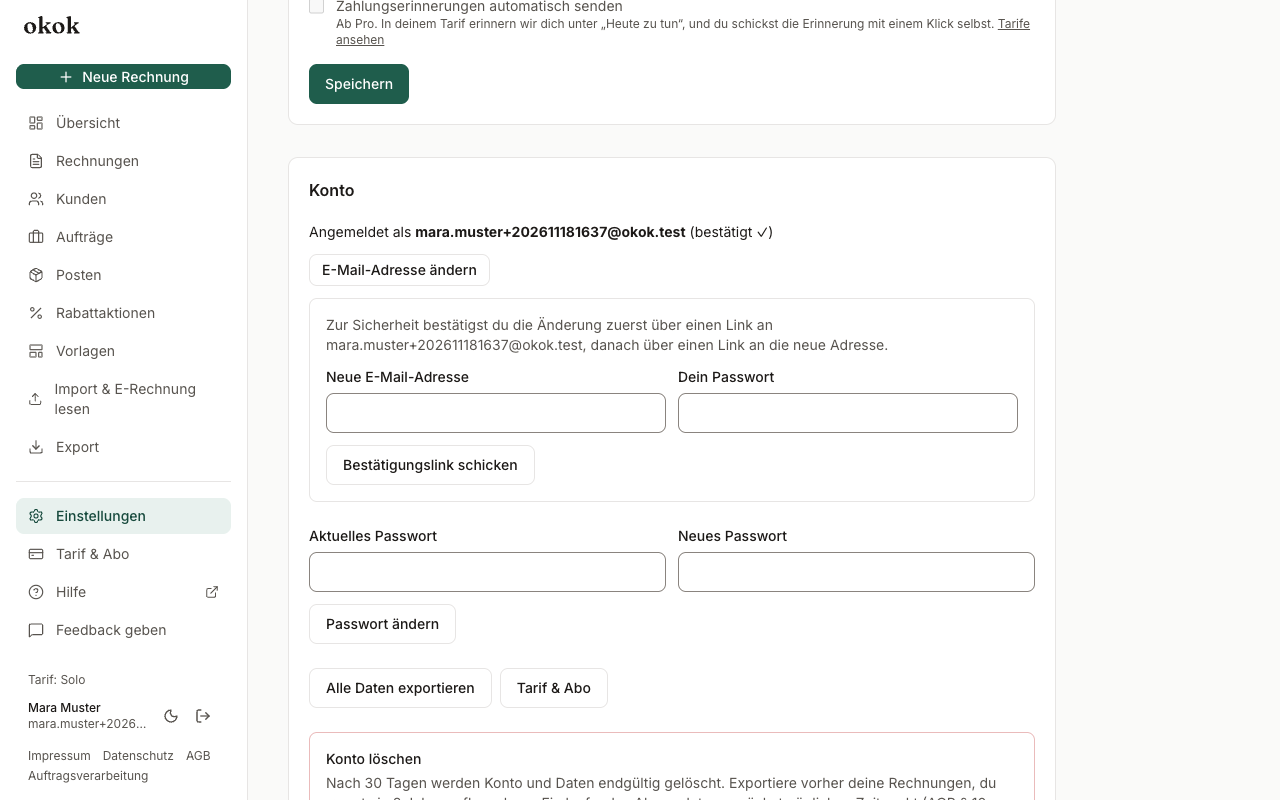
Beide Links sind 1 Stunde gültig. Ab dann meldest du dich mit der neuen Adresse an, und alle Konto-Mails gehen dorthin. An die bisherige Adresse schicken wir zum Schluss die Mitteilung „Deine E-Mail-Adresse wurde geändert“.
Gut zu wissen
- War deine bisherige Adresse noch nicht bestätigt, entfällt der erste Schritt: Du bekommst direkt den Link an die neue Adresse.
- Mit aktiver Zwei-Faktor-Anmeldung öffnest du den zweiten Link in einem Browser, in dem du angemeldet bist. Sonst bitten wir dich, dich zuerst mit Passwort und Code anzumelden und den Link danach noch einmal zu öffnen.
- Hast du die Änderung nicht selbst angestoßen, klick auf keinen Link und ändere sofort dein Passwort. Schreib uns außerdem an support@getokok.de. Womöglich ist jemand anderes in deinem Konto angemeldet.
Verwandte Artikel
- Konto & SicherheitSicherheits-Mails: „Warst du das nicht?“Welche Mails okok bei wichtigen Änderungen an deinem Konto schickt und was du tust, wenn du es nicht warst.
- Konto & SicherheitAnmelden, Passwort ändern und vergessenMit Passwort oder E-Mail-Link anmelden, das Passwort ändern oder zurücksetzen und warum manche Passwörter abgelehnt werden.
- Konto & SicherheitFirmendaten, Bankverbindung und Rechnungsnummern ändernAlle Einstellungen im Überblick: Firma & Steuern, Bank & Lastschrift, Nummernkreis, Zahlungsziel, Mahnwesen, Konto und Sicherheit.
- Erste SchritteKonto anlegen und einrichtenIn drei kurzen Schritten vom leeren Konto zur ersten Rechnung, mit Video.