Konto anlegen und einrichten
In drei kurzen Schritten vom leeren Konto zur ersten Rechnung, mit Video.
VideoStand: 22.10.2026
Videoinhalt als Text
- 0:00Auf der Seite „Kostenlos starten“ legst du dein Konto an.
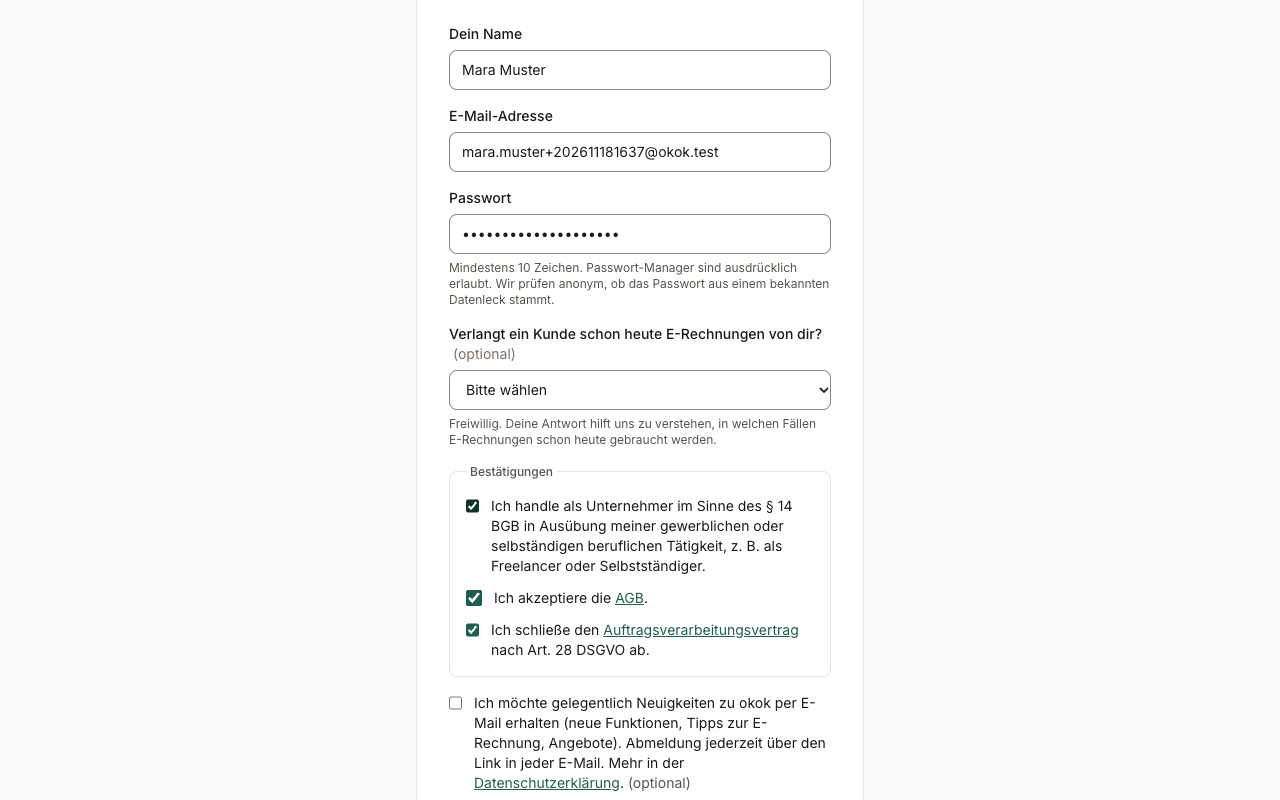
- 0:04Trag deinen Namen, deine E-Mail-Adresse und ein Passwort mit mindestens 10 Zeichen ein.
- 0:12Bestätige, dass du als Unternehmer handelst, und stimm AGB und Auftragsverarbeitungsvertrag zu.
- 0:19Klick auf „Konto anlegen“.
- 0:23Schritt 1: So soll dein Name oder Firmenname auf der Rechnung stehen.
- 0:28Die E-Mail für Rechnungen ist vorbelegt. Die Telefonnummer brauchst du für Rechnungen an Behörden.
- 0:36Schritt 2: Deine Anschrift ist eine Pflichtangabe auf jeder Rechnung.
- 0:42Schritt 3: Kleinunternehmer? Dann setz den Haken. Sonst Steuernummer oder USt-IdNr. eintragen.
- 0:48Der übliche Steuersatz ist vorbelegt. Du kannst ihn später für jede Position ändern.
- 0:54Mit „Fertig“ geht es direkt zu deiner ersten Rechnung.
- 0:59Geschafft. Bestätige jetzt noch deine E-Mail-Adresse, den Link haben wir dir geschickt.
okok ist für Selbstständige und Unternehmen gedacht. Für dein Konto brauchst du nur deinen Namen, eine E-Mail-Adresse und ein Passwort. Danach fragt dich die Einrichtung nach den Angaben, die auf jeder Rechnung stehen müssen.
Konto anlegen
- Öffne die Seite Kostenlos starten (Registrierung).
- Füll die Felder Dein Name, E-Mail-Adresse und Passwort aus. Das Passwort braucht mindestens 10 Zeichen. Passwort-Manager kannst du ohne Einschränkung nutzen. Passwörter aus bekannten Datenlecks lehnt okok ab. Die Prüfung ist anonym: Dein Passwort selbst wird dabei nicht weitergegeben.
- Setz unter Bestätigungen die drei Haken: Nutzung als Unternehmer (§ 14 BGB), AGB und Auftragsverarbeitungsvertrag. Den Vertrag brauchst du, weil du bei uns Daten deiner Kunden speicherst. Die Datenschutzerklärung ist darunter verlinkt, dafür brauchst du keinen Haken.
- Klick auf Konto anlegen. Du landest direkt in der Einrichtung.
Gut zu wissen: Du startest im Start-Tarif. Darin kannst du 5 Rechnungen kostenlos festschreiben, mit allen Funktionen des Solo-Tarifs, ohne Kreditkarte und ohne Zeitlimit. Stornorechnungen zählen nicht mit. Mehr dazu in Tarife im Überblick.
E-Mail-Adresse bestätigen
Nach der Registrierung schicken wir dir eine E-Mail mit einem Bestätigungslink. Du kannst sofort weiterarbeiten und Entwürfe schreiben. Festschreiben und Versenden von Rechnungen geht aber erst, wenn du die Adresse bestätigt hast. Auch einen Tarif buchst du erst danach. So stellen wir sicher, dass niemand Rechnungen in fremdem Namen verschickt.
Bis zur Bestätigung siehst du oben in der App einen Hinweis mit dem Link Mail erneut senden.
Keine Mail bekommen? Schau im Spam-Ordner nach. In der App findest du unter Einstellungen → Konto den Knopf Bestätigungsmail erneut senden.
Konten, deren E-Mail-Adresse nie bestätigt wird, löschen wir nach 30 Tagen automatisch.
Einrichtung in drei Schritten
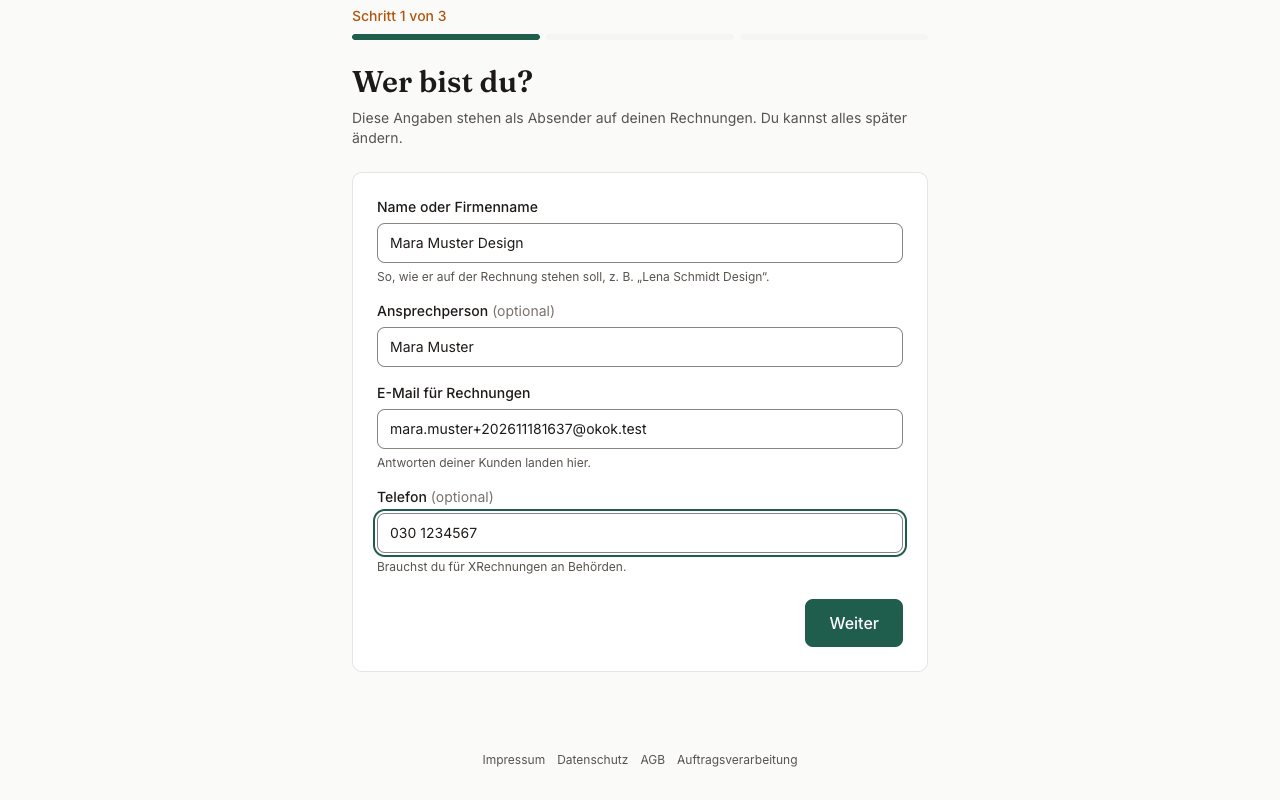
Schritt 1: Wer bist du? Trag unter Name oder Firmenname ein, was als Absender auf der Rechnung stehen soll, z. B. „Mara Muster Design“. Die E-Mail für Rechnungen ist die Adresse, an die Antworten deiner Kunden gehen. Ansprechperson und Telefon sind freiwillig. Die Telefonnummer brauchst du aber für Rechnungen an Behörden (XRechnung). Klick auf Weiter.
Schritt 2: Wo sitzt du? Straße und Hausnummer, PLZ (5 Ziffern) und Ort. Deine Anschrift ist eine Pflichtangabe auf jeder Rechnung (§ 14 Abs. 4 Nr. 1 UStG). Klick auf Weiter.
Schritt 3: Wie rechnest du Steuern ab?
- Bist du Kleinunternehmer, setz den Haken Ich bin Kleinunternehmer (§ 19 UStG). Dann weist okok keine Umsatzsteuer aus und setzt den Pflichthinweis automatisch auf jede Rechnung.
- Trag deine Steuernummer oder deine USt-IdNr. ein. Eins von beiden muss auf jeder Rechnung stehen (§ 14 Abs. 4 Nr. 2 UStG). Eine deutsche USt-IdNr. hat das Format DE + 9 Ziffern. Du brauchst sie zusätzlich, wenn du Rechnungen an Firmen im EU-Ausland schreibst. Sieht eine Nummer ungewöhnlich aus, fragt okok einmal nach, ob sie stimmt.
- Noch keine Steuernummer? Die vergibt das Finanzamt nach dem Fragebogen zur steuerlichen Erfassung. Du kannst trotzdem schon Entwürfe schreiben und trägst die Nummer vor dem ersten Festschreiben unter Einstellungen → Firma & Steuern nach.
- Ohne Kleinunternehmer-Haken wählst du deinen Standard-Steuersatz: 19 % (Regelsteuersatz) oder 7 % (ermäßigt, z. B. für die Einräumung von Urheberrechten). Du kannst ihn später für jede einzelne Position ändern.
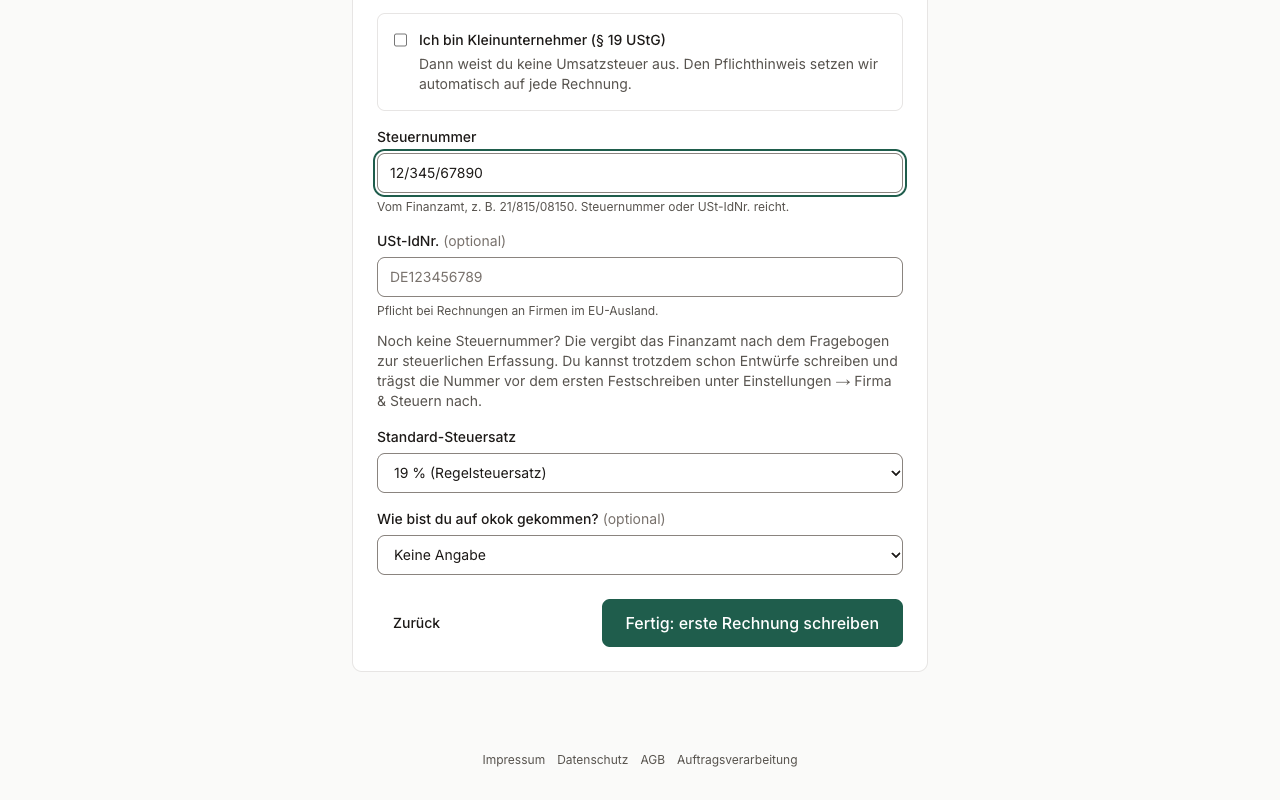
Klick auf Fertig: erste Rechnung schreiben. okok legt deine Firma und eine Standardvorlage an und bringt dich direkt zur ersten Rechnung.
Ob die Kleinunternehmerregelung für dich gilt und welcher Steuersatz für deine Leistung passt, prüft okok nicht. Im Zweifel frag deine Steuerberatung. Alle Angaben kannst du später unter Einstellungen ändern.
Was du noch nicht brauchst
Bankverbindung, Logo und Gläubiger-ID fragen wir erst ab, wenn du sie wirklich brauchst. Deine IBAN kannst du zum Beispiel direkt beim ersten Festschreiben in der Prüfung eintragen.
Du wechselst von einem anderen Programm? Deine Kunden und Posten kannst du per CSV-Datei übernehmen. Wie das geht, steht in Kunden und Posten aus einer CSV-Datei importieren.
Verwandte Artikel
- Erste SchritteDie Übersicht: Zahlen, „Heute zu tun“ und ChecklisteWas die Zahlen auf der Übersicht bedeuten, was unter „Heute zu tun“ steht und welche Schritte dein Konto komplett machen.
- Rechnungen schreibenDeine erste Rechnung schreibenKunde wählen, Positionen eintragen, prüfen lassen und als E-Rechnung verschicken, Schritt für Schritt mit Video.
- Konto & SicherheitFirmendaten, Bankverbindung und Rechnungsnummern ändernAlle Einstellungen im Überblick: Firma & Steuern, Bank & Lastschrift, Nummernkreis, Zahlungsziel, Mahnwesen, Konto und Sicherheit.
- Kunden & PostenKunden und Posten aus einer CSV-Datei importierenKunden und Posten aus Excel, Lexware Office, sevdesk oder einem anderen Programm übernehmen, mit Vorschau, bevor etwas gespeichert wird.