Die Übersicht: Zahlen, „Heute zu tun“ und Checkliste
Was die Zahlen auf der Übersicht bedeuten, was unter „Heute zu tun“ steht und welche Schritte dein Konto komplett machen.
Stand: 13.10.2026
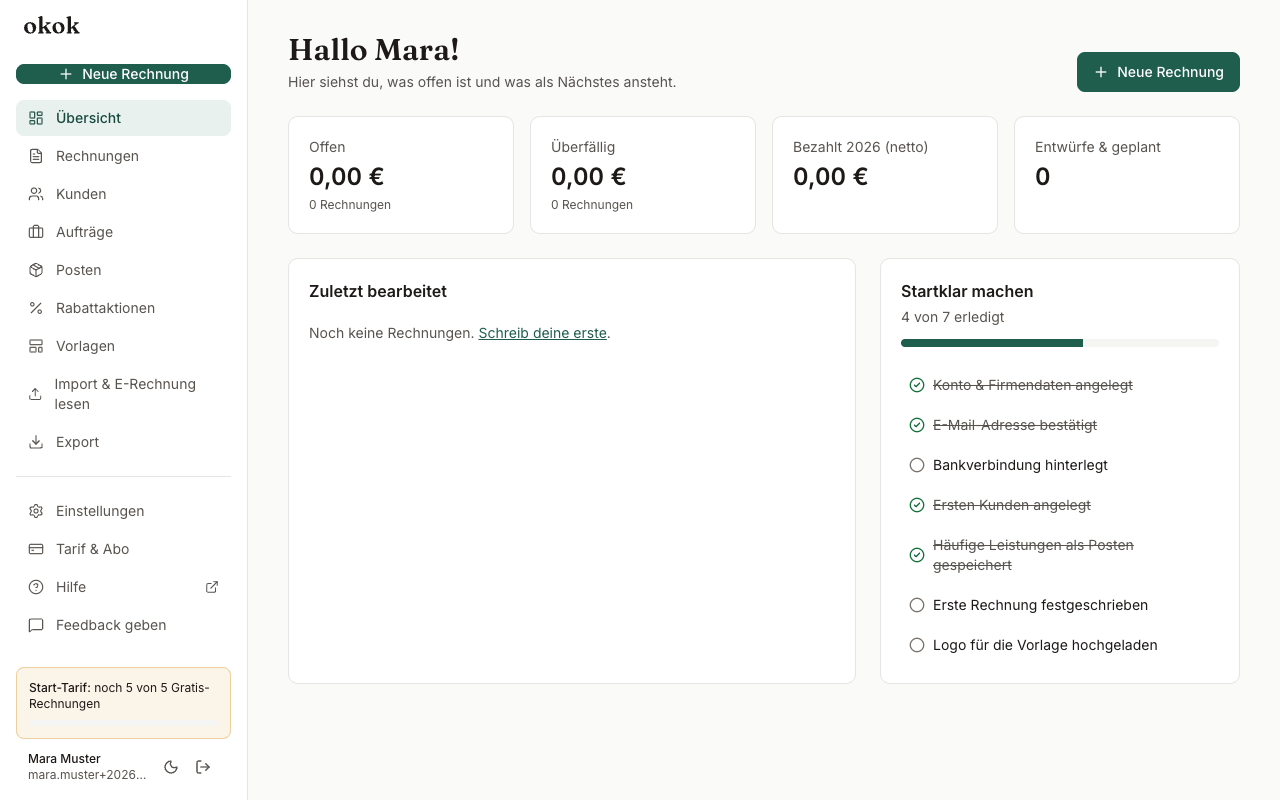
Nach der Anmeldung landest du auf der Übersicht. Hier siehst du auf einen Blick, was offen ist und was als Nächstes ansteht. Oben rechts steht der Knopf Neue Rechnung. Ist eine Rechnung überfällig, steht das direkt unter der Begrüßung, mit Anzahl und Gesamtbetrag.
Heute zu tun
Gibt es etwas zu erledigen, steht ganz oben der Kasten Heute zu tun. Dort sammelt okok Hinweise, zum Beispiel:
- eine Rechnung ist überfällig,
- ein geplanter Versand hat geklappt oder ist gescheitert,
- eine automatische Zahlungserinnerung wurde verschickt (im Pro-Tarif).
Ein Klick auf den Hinweis öffnet die passende Rechnung. Mit dem Haken rechts markierst du ihn als erledigt, mit Alle als erledigt markieren räumst du alle auf einmal auf. Gibt es nichts zu tun, ist der Kasten nicht zu sehen. Die Zahl neben Übersicht im Menü zeigt, wie viele Hinweise noch offen sind.
Mehr dazu: Hinweise unter „Heute zu tun“.
Die vier Kacheln
| Kachel | Was sie zeigt |
|---|---|
| Offen | Summe aller festgeschriebenen und gesendeten Rechnungen, die noch nicht als bezahlt markiert sind. Stornorechnungen zählen nicht mit. |
| Überfällig | Der Teil davon, dessen Fälligkeitsdatum schon vorbei ist; rot, sobald es mindestens eine gibt |
| Bezahlt (netto) mit dem aktuellen Jahr, z. B. „Bezahlt 2026 (netto)“ | Nettobeträge der bezahlten Rechnungen mit Rechnungsdatum im laufenden Jahr |
| Entwürfe & geplant | Anzahl der Entwürfe und der Rechnungen mit geplantem Versand |
Ein Klick auf eine Kachel öffnet die passende, gefilterte Rechnungsliste. Offen führt zum Filter Offen, Überfällig zum Filter Überfällig. Darunter stehen unter Zuletzt bearbeitet die sechs Rechnungen, an denen du zuletzt gearbeitet hast.
Die Checkliste „Startklar machen“
Die Checkliste zeigt, was für reibungslose Rechnungen noch fehlt. Jeder Punkt ist ein Link direkt an die richtige Stelle:
- Konto & Firmendaten angelegt
- E-Mail-Adresse bestätigt
- Bankverbindung hinterlegt
- Ersten Kunden angelegt
- Häufige Leistungen als Posten gespeichert
- Erste Rechnung festgeschrieben
- Logo für die Vorlage hochgeladen
Sind alle sieben Punkte erledigt, verschwindet die Checkliste.
Tipp: Hast du deine Kunden und Leistungen schon in einem anderen Programm? Dann übernimm sie per CSV-Import, statt sie abzutippen.
Navigation
Links findest du das Menü mit allen Bereichen: Übersicht, Rechnungen, Kunden, Aufträge, Posten, Rabattaktionen, Vorlagen und Export. Darunter liegen Einstellungen, Tarif & Abo und Hilfe. Ganz oben ist der Knopf Neue Rechnung, er ist von überall aus erreichbar.
Unten im Menü siehst du im Start-Tarif, wie viele deiner 5 Gratis-Rechnungen noch übrig sind („noch 3 von 5 Gratis-Rechnungen“). Ein Klick darauf führt zu Tarif & Abo. Daneben schaltest du zwischen hellem und dunklem Design um und meldest dich ab.
Tipp: Auf den Seiten Rechnungen, Kunden, Aufträge, Vorlagen, Export und Einstellungen führt dich der Link Hilfe oben rechts direkt zur passenden Anleitung. Sie öffnet sich in einem neuen Tab.
Verwandte Artikel
- Erste Schritte„Heute zu tun“: Hinweise auf der ÜbersichtWelche Hinweise okok dir auf der Übersicht zeigt, z. B. zu überfälligen Rechnungen und geplantem Versand und wie du sie erledigst.
- Erste SchritteKonto anlegen und einrichtenIn drei kurzen Schritten vom leeren Konto zur ersten Rechnung, mit Video.
- Rechnungen schreibenDeine erste Rechnung schreibenKunde wählen, Positionen eintragen, prüfen lassen und als E-Rechnung verschicken, Schritt für Schritt mit Video.
- Erste Schritteokok auf dem Smartphone nutzenokok läuft im Browser, auch auf dem Handy. So findest du dich auf kleinen Bildschirmen zurecht.