Rabattaktionen anlegen und nutzen
Nachlässe wie „Neukunden-Rabatt 10 %“ oder „Treuebonus 50 €“ einmal anlegen und in Rechnungen auswählen.
Stand: 13.10.2026
Mit Rabattaktionen legst du Nachlässe einmal an und wählst sie beim Schreiben einer Rechnung aus. Der Rabatt gilt für die ganze Rechnung. Einen Rabatt nur für eine einzelne Position trägst du stattdessen direkt in der Position ein (Beschreibung & Rabatt).
Rabattaktion anlegen
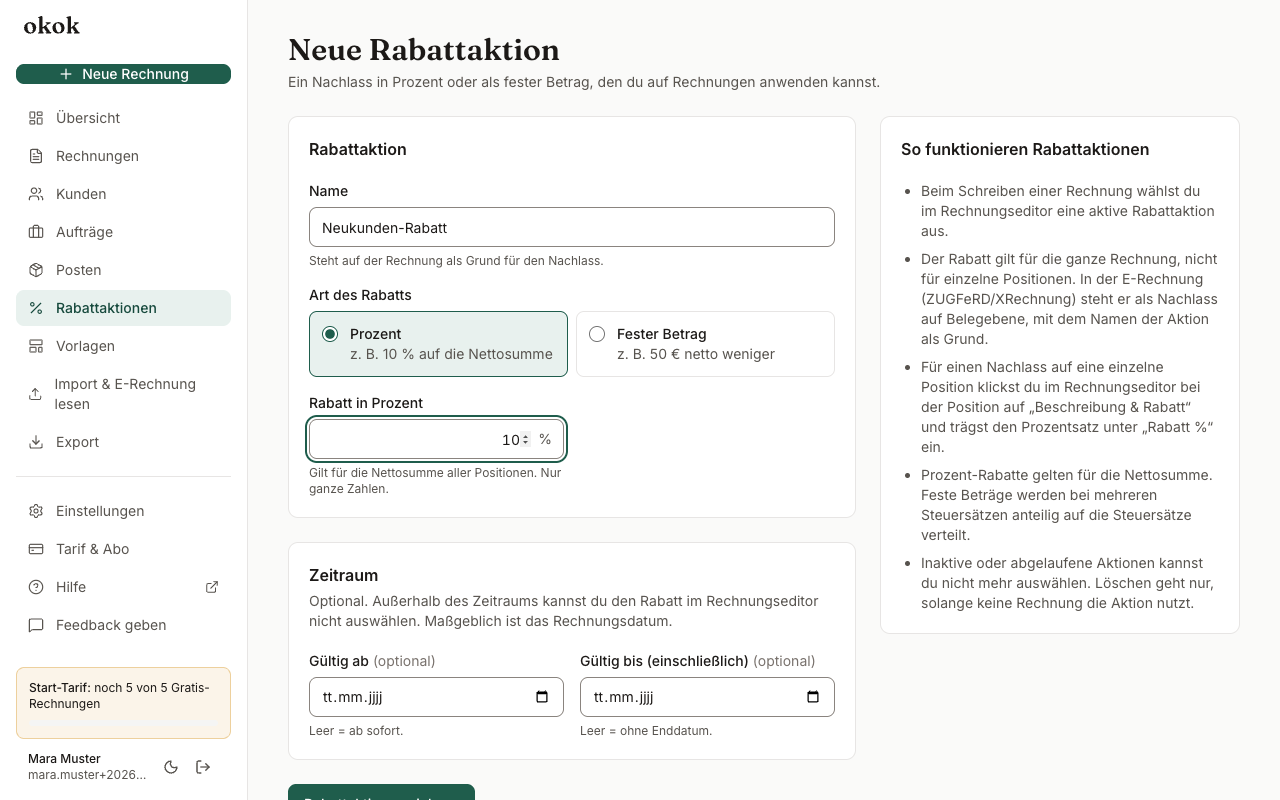
- Geh zu Rabattaktionen und klick auf Neue Rabattaktion.
- Name: Steht auf der Rechnung als Grund für den Nachlass, z. B. „Neukunden-Rabatt“.
- Art des Rabatts:
- Prozent: ganze Zahl von 1 bis 100, gilt für die Nettosumme aller Positionen.
- Fester Betrag: in Euro netto. Bei mehreren Steuersätzen auf einer Rechnung verteilt okok ihn anteilig.
- Zeitraum (optional): Gültig ab und Gültig bis (einschließlich). Maßgeblich ist das Rechnungsdatum.
- Rabattaktion speichern.
Rabatt in der Rechnung auswählen
Sobald du mindestens eine aktive Rabattaktion hast, die am Rechnungsdatum des Entwurfs gilt, erscheint im Rechnungseditor unter den Positionen eine Auswahl Kein Rabatt. Wähl dort die Aktion aus. Der Nachlass erscheint in den Summen als Rabatt und wird vor der Umsatzsteuer abgezogen. In der E-Rechnung steht er als Nachlass auf Belegebene mit dem Namen der Aktion als Grund.
Aktionen beenden und löschen
- Deaktivieren in der Liste (oder Rabattaktion deaktivieren auf der Seite der Aktion) blendet sie im Rechnungseditor aus. Mit Aktivieren holst du sie zurück.
- Abgelaufene Aktionen kannst du nicht mehr auswählen. Wurde eine Aktion in einem Entwurf schon gewählt, bleibt sie dort sichtbar.
- Änderst du eine Aktion, wirkt das auch auf Entwürfe, in denen sie gewählt ist. Festgeschriebene Rechnungen bleiben unverändert.
- Rabattaktion löschen findest du auf der Seite der Aktion. Das geht nur, solange keine Rechnung die Aktion nutzt, sonst deaktivierst du sie.
Skonto (z. B. 2 % bei Zahlung innerhalb von 7 Tagen) ist etwas anderes als ein Rabatt: Er wird erst bei der Zahlung abgezogen. Du stellst ihn im Rechnungseditor im Bereich Daten mit Skonto gewähren ein (Prozent und Tage). okok schreibt ihn mit Datum und Betrag in die Zahlungsbedingungen, im PDF und in den E-Rechnungsdaten, dort zusätzlich maschinenlesbar. Bei Lastschrift und bei Ratenplänen gibt es kein Skonto.
Verwandte Artikel
- Kunden & PostenPosten für wiederkehrende LeistungenLeistungen mit Preis, Einheit und Steuersatz einmal speichern und in jeder Rechnung mit einem Klick übernehmen.
- Rechnungen schreibenPositionen anlegen und sortierenPositionen hinzufügen, Posten übernehmen, Reihenfolge per Ziehen, Pfeil-Knöpfen oder Tastatur ändern.
- Kunden & PostenKunden anlegen und bearbeitenAnschrift, E-Mail für Rechnungen, eigenes Zahlungsziel, Privatkunden und Kunden im Ausland richtig anlegen.
- Kunden & PostenRechnungen an Behörden: Leitweg-ID und XRechnungSo legst du öffentliche Auftraggeber an, damit okok automatisch eine XRechnung mit Leitweg-ID erzeugt.