Vorlage gestalten: Stil, Farbe, Aufbau und Texte
So passt du das Aussehen deiner Rechnungen an, mit Live-Vorschau und ohne die Pflichtangaben zu gefährden.
Stand: 13.10.2026
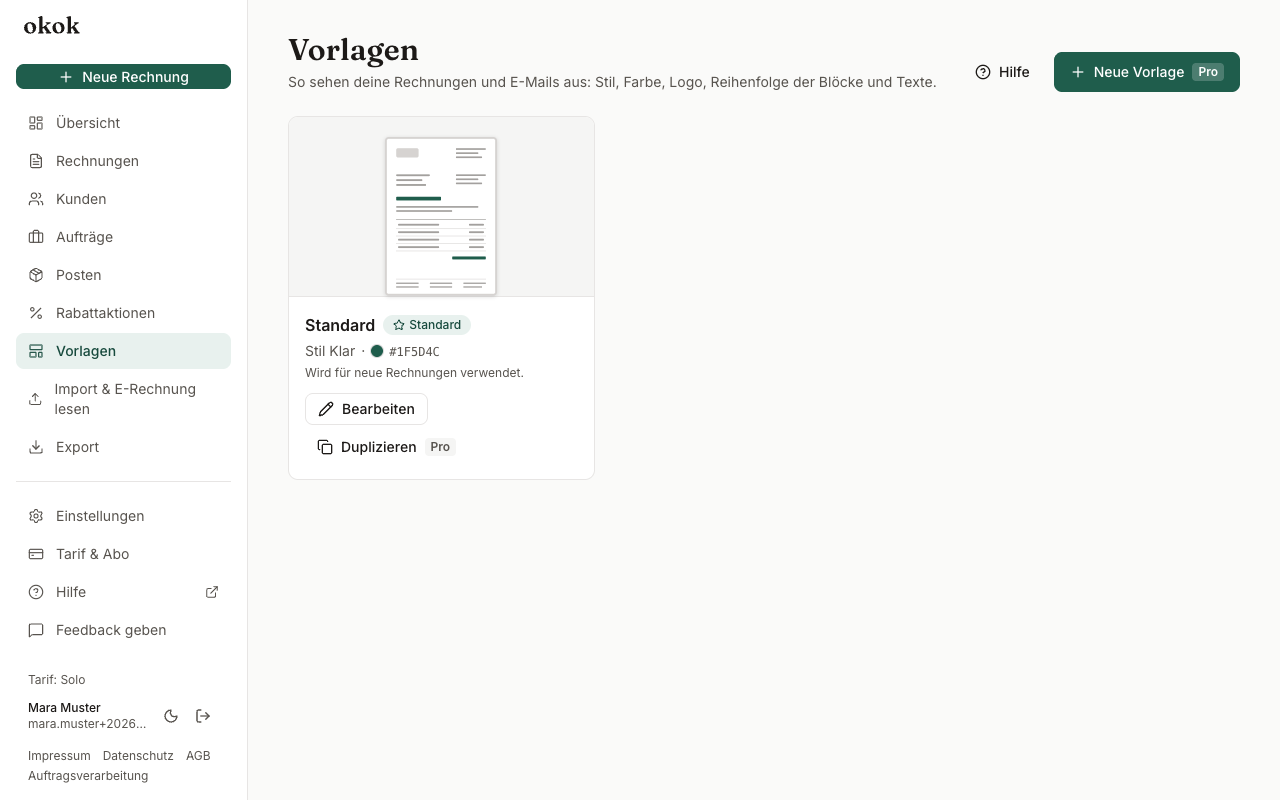
Unter Vorlagen legst du fest, wie deine Rechnungen aussehen. Bei der Einrichtung hat okok eine Vorlage „Standard“ für dich angelegt. Sie wird für alle neuen Rechnungen verwendet.
Die Vorlage gestaltet das PDF deiner Rechnungen (ZUGFeRD). XRechnungen an Behörden sind reine XML-Dateien. Für sie spielen Stil, Logo und Texte der Vorlage keine Rolle.
Vorlage bearbeiten
Klick bei der Vorlage auf Bearbeiten. Links änderst du die Einstellungen, rechts siehst du sofort eine Vorschau mit Beispieldaten. Gespeichert wird erst mit Vorlage speichern unten. Bis dahin steht dort „Ungespeicherte Änderungen“.
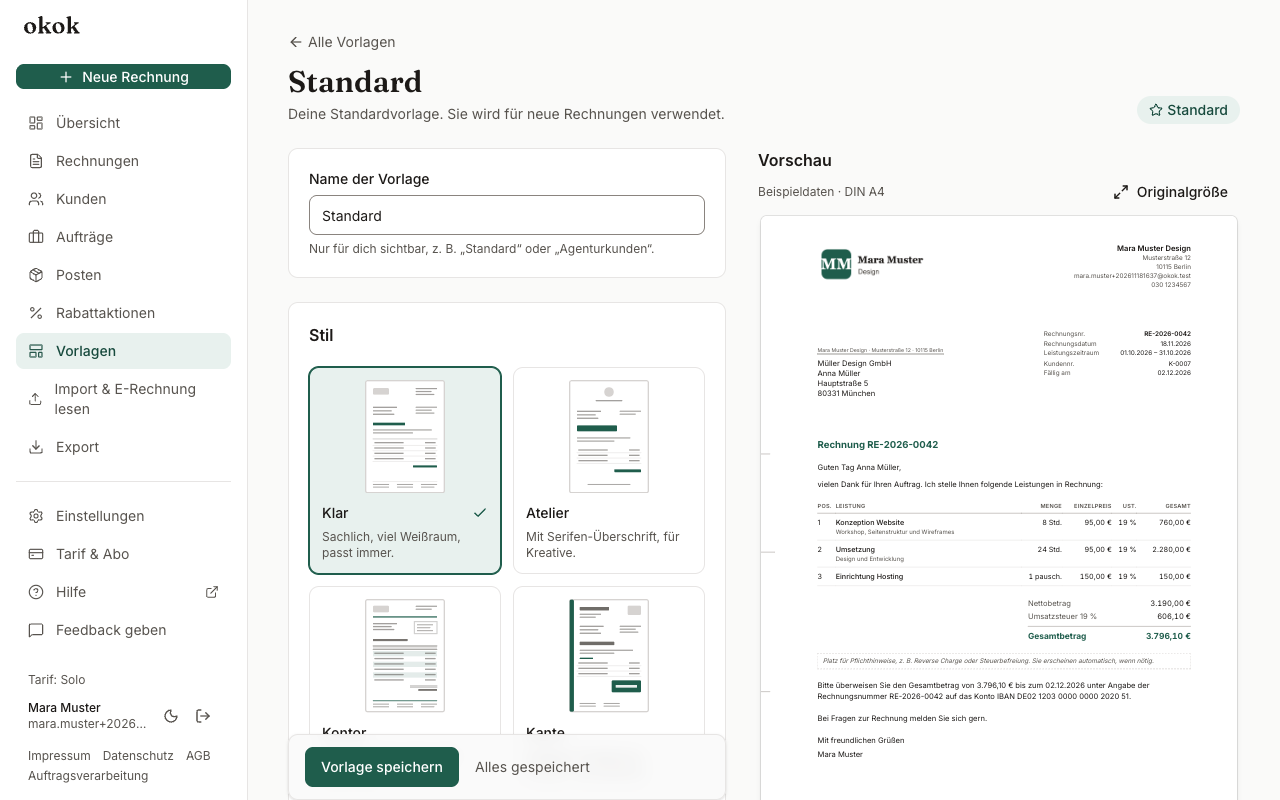
Name der Vorlage: nur für dich sichtbar.
Stil mit vier Grundlayouts:
- Klar: sachlich, viel Weißraum, passt immer.
- Atelier: mit Serifen-Überschrift, für Kreative.
- Kontor: klassisch mit Linien, für Beratung.
- Kante: kräftiger Farbbalken, modern und markant.
Akzentfarbe: über den Farbwähler, als Hex-Wert (z. B. #1F5D4C) oder aus den Vorschlägen. Ist eine Farbe auf Weiß zu hell für gut lesbaren Text (Kontrast unter 4,5 : 1), weist okok dich darauf hin und bietet eine dunklere Variante desselben Farbtons an.
Aufbau der Rechnung
Im Bereich Aufbau der Rechnung bestimmst du, welche Blöcke in welcher Reihenfolge erscheinen.
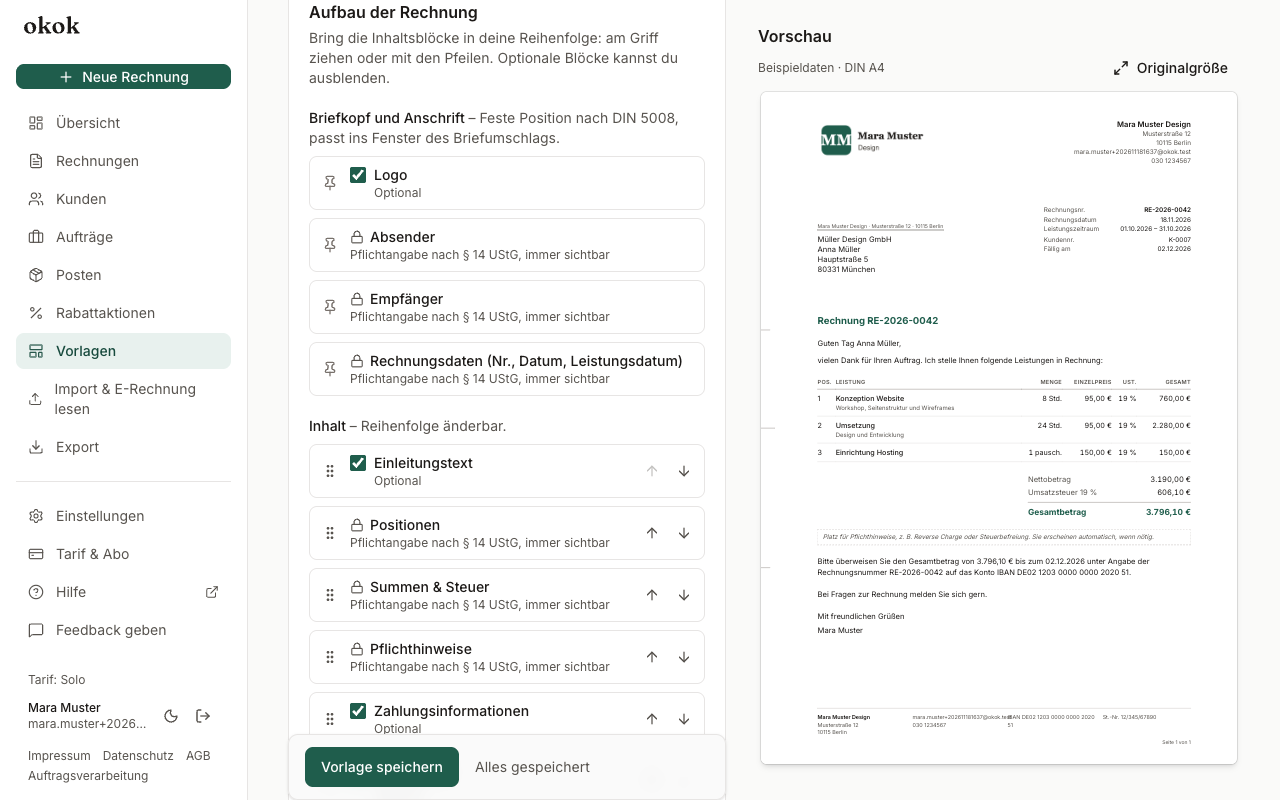
- Briefkopf und Anschrift (Logo, Absender, Empfänger, Rechnungsdaten) stehen fest oben, die Fußzeile (Bank, Steuernummer) fest unten. So passt die Rechnung in ein Fensterkuvert nach DIN 5008.
- Die Inhaltsblöcke (Einleitungstext, Positionen, Summen & Steuer, Pflichthinweise, Zahlungsinformationen, Schlusstext) sortierst du per Ziehen, mit den Pfeil-Knöpfen oder per Tastatur.
- Pflichtblöcke kannst du nicht ausblenden. Ausblenden lassen sich nur Logo, Einleitungstext, Zahlungsinformationen und Schlusstext.
- Die Zahlungsinformationen erscheinen trotzdem, wenn die Rechnung per Lastschrift bezahlt wird (wegen der Vorabankündigung) oder einen Ratenplan hat. Dann zeigt okok sie immer an.
Texte auf der Rechnung
- Einleitungstext: steht über den Positionen. Davor setzt okok automatisch die Anrede: „Guten Tag Anna Müller,“, wenn beim Kunden eine Ansprechperson hinterlegt ist, sonst „Sehr geehrte Damen und Herren,“. Beginnt dein Text selbst mit einer Anrede (z. B. „Hallo …“), entfällt die automatische.
- Schlusstext: steht am Ende der Rechnung.
Hast du einen Text geändert, holst du mit Einleitung auf Standardtext zurücksetzen bzw. Schlusstext auf Standardtext zurücksetzen den ursprünglichen Text zurück. Im Rechnungseditor kannst du Einleitung und Schlusstext für jede einzelne Rechnung noch anpassen.
Mehrere Vorlagen
Im Pro-Tarif legst du mit Neue Vorlage oder Duplizieren beliebig viele Vorlagen an, z. B. eine für Agenturen und eine für Privatkunden. Im Rechnungseditor wählst du dann im Bereich Texte unter Vorlage aus, welche Vorlage eine Rechnung bekommt. Mit Als Standard bestimmst du, welche Vorlage neue Rechnungen bekommen.
In den Tarifen Start und Solo gestaltest du eine Vorlage ganz nach deinen Wünschen: deine Standardvorlage. Hast du aus einer früheren Pro-Zeit weitere Vorlagen, kannst du sie ansehen und als Standard wählen; bearbeiten lässt sich dann nur die Standardvorlage.
Stil, Farbe, Logo und Aufbau gelten sofort für alle Entwürfe und neuen Rechnungen. Geänderte Einleitungs- und Schlusstexte übernehmen neue Entwürfe; bestehende Entwürfe behalten ihren Text. Festgeschriebene Rechnungen bleiben immer, wie sie sind.
Verwandte Artikel
- Vorlagen & LogoLogo hochladenDein Logo erscheint oben auf jeder Rechnung. So lädst du es hoch, tauschst es aus oder blendest es aus.
- Vorlagen & LogoE-Mail-Text und PlatzhalterBetreff und Text der Rechnungs-E-Mail anpassen, mit Platzhaltern für Nummer, Betrag und Fälligkeit.
- Tarife & AboTarife im Überblick: Start, Solo und ProWas in welchem Tarif enthalten ist, was die 5 Gratis-Rechnungen bedeuten und was nach dem Kontingent passiert.
- Kunden & PostenKunden und Posten aus einer CSV-Datei importierenKunden und Posten aus Excel, Lexware Office, sevdesk oder einem anderen Programm übernehmen, mit Vorschau, bevor etwas gespeichert wird.