Logo hochladen
Dein Logo erscheint oben auf jeder Rechnung. So lädst du es hoch, tauschst es aus oder blendest es aus.
Stand: 13.10.2026
Dein Logo gilt für alle Vorlagen deiner Firma und erscheint im Briefkopf der Rechnung.
So lädst du dein Logo hoch
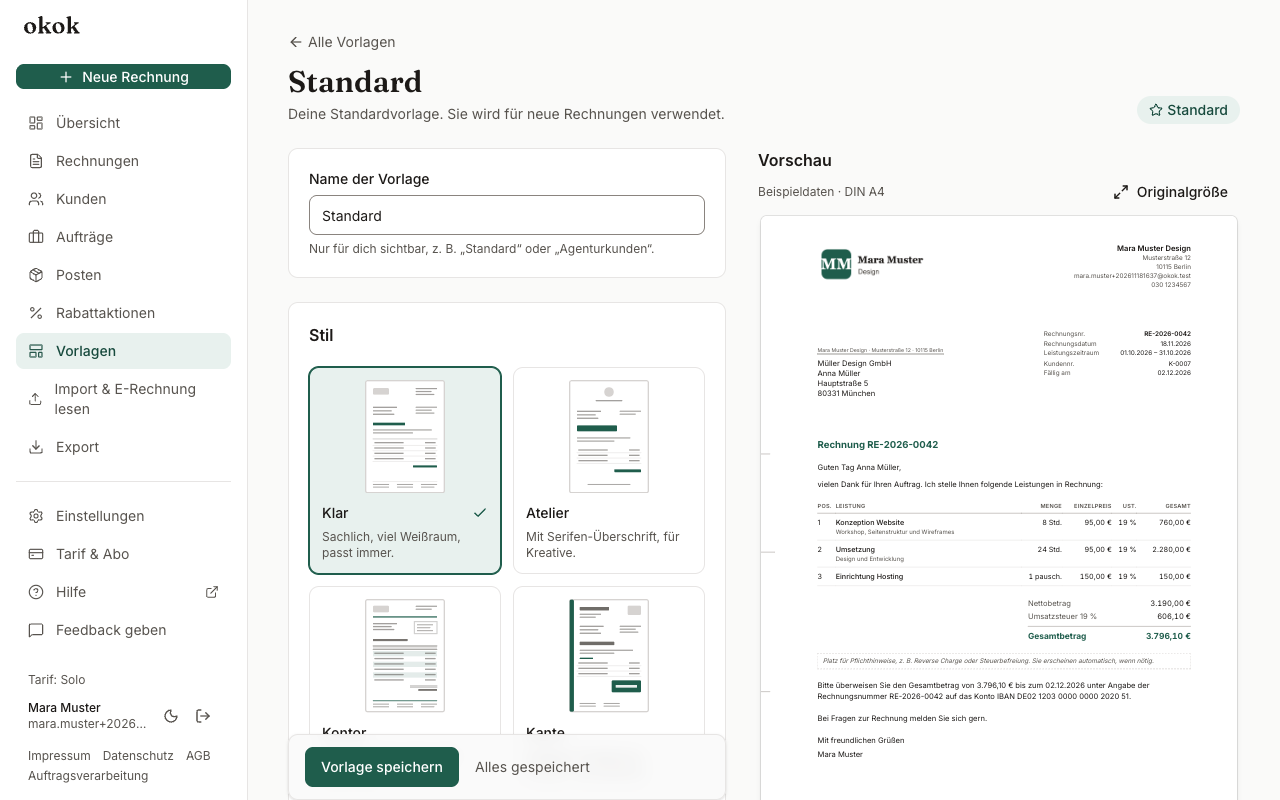
- Geh zu Vorlagen und klick bei deiner Vorlage auf Bearbeiten.
- Im Kasten Logo klickst du auf Logo hochladen oder ziehst die Bilddatei einfach auf die Logo-Fläche links daneben.
- Das Logo wird sofort gespeichert und erscheint in der Vorschau rechts.
Anforderungen an die Datei
- Format PNG oder JPG. SVG, GIF oder PDF gehen nicht. Exportier dein Logo dann als PNG.
- höchstens 500 KB und höchstens 2.000 × 2.000 Pixel. Für die Rechnung reichen 800 Pixel Breite.
- JPG-Dateien im RGB-Farbraum, nicht in CMYK (CMYK-Dateien aus dem Druckbereich lehnt okok ab).
- am besten mit transparentem oder weißem Hintergrund und im Querformat
Tipp: Ein Logo mit viel Rand wirkt auf der Rechnung klein. Schneide überflüssigen Rand vor dem Hochladen ab.
Logo austauschen oder entfernen
- Anderes Logo wählen ersetzt das bisherige Logo.
- Logo entfernen löscht es. Entwürfe und neue Rechnungen erscheinen dann ohne Logo.
- Willst du das Logo nur in einer Vorlage nicht zeigen, blende im Bereich Aufbau der Rechnung den Block Logo aus.
Festgeschriebene Rechnungen behalten das Logo, das beim Festschreiben galt.
Verwandte Artikel
- Vorlagen & LogoVorlage gestalten: Stil, Farbe, Aufbau und TexteSo passt du das Aussehen deiner Rechnungen an, mit Live-Vorschau und ohne die Pflichtangaben zu gefährden.
- Erste SchritteDie Übersicht: Zahlen, „Heute zu tun“ und ChecklisteWas die Zahlen auf der Übersicht bedeuten, was unter „Heute zu tun“ steht und welche Schritte dein Konto komplett machen.
- Vorlagen & LogoE-Mail-Text und PlatzhalterBetreff und Text der Rechnungs-E-Mail anpassen, mit Platzhaltern für Nummer, Betrag und Fälligkeit.